1.오늘 학습 키워드!!
Pho.pho..pho.. photoshop!
2.오늘 배운 내용과 작업 기록!!
- 포토샵 강의 (4-6강)
- 디자인 감각 훈련 day6
- 피그마 4주차 복습
학 습 내 용
- 디자인 감각 훈련 day6 - 종합 회고 & 나의 디자인 스타일 정의

리서치를 통해 체감한 디자인 원칙 3가지
- 여백: 건물과 건물의 사이에 여백과 인물의 가운데 위치하며 나머지 공간의 여백을 줌으로써 인물이미지의 더 집중적으로 시선을 가면서 인물에게 더 집중적으로 볼 수 있게 한다.
- 대비: 중앙에 있는 인물이미지의 복장 색감과 주위의 배경의 색감이 대비하여 가운데 배치한 인물에게 시선을 더 집중적으로 가면서 컬러를 더 돋보이도록 한다.
- 균형: 가운데의 인물 사진을 기준으로 양쪽 배경에 건물들의 균형있게 배치하고 인물 하단에 타이포를 가운데 배치하면서 포스터를 눈길을 어디에서 어디로 가야할 지 쉽게 보여준다.
핵심 관찰:
인물 복장 색감과 배경의 색감이 서로 대비되며 사람들이 좀 더 기억남는 임팩트를 부여하며 이미지 하단에 타이포가 크고 두께가 굵어 눈길을 가게 한다. 포스터가 중앙 인물>제목 타이포> 나머지 타이포 등 위층구조로 위계질서가 갖고 있다.
증거(어디서/무엇이):건물의 색감과 인물이미지의 색감의 대비로 시선 유도, 인물이미지 여백으로 시선을 집중
도출된 원칙: 여백의 시선 집중과 인물과 배경의 색감대비로 긴장감 유도
구체적 규칙(실행): 주 오브젝트의 색감 대비와 크기와 두께 굵은 타이포의 모습으로 사람들의 시선을 집중할 수 있게 끔 유도한다.
다음 실습 아이디어: 배경과 주 이미지의 색감 대비와 여백의 활용을 이용한 시청자들의 시선집중
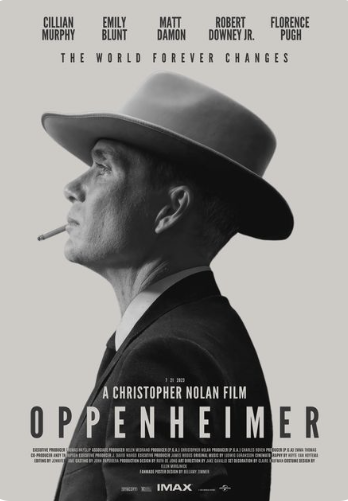
리서치를 통해 체감한 디자인 원칙 3가지
- 여백: 중간의 인물이미지와 배경의 여백이 있어 보는 사람들의 부담스럽지 않으면서 인물에게 시선을 강조하였다.
- 통일: 배경과 인물 이미지가 흑백으로 색깔 2개로 통일하고 타이포 또한 제목에서 흑백으로 통일하게 색깔을 사용함으로써 포스터에서 2개의 동일한 톤과 색깔을 강조한다.
- 시각적 위계: 중간에 인물 이미지를 크겍 배치하여 사람들이 처음 시선을 인물이미지에 가게끔 만들면서 이미지 하단에 제목을 폰트를 크고 두께있게 만들면서 작은 타이포를 시선을 갈 수 있게 끔 만들어준다.
- 핵심 관찰: 포스터에서 2가지 색깔 (검정색, 흰색) 두 개만 사용함로써 시대가 과거 시대임을 유추하고 색조가 대비하여 이목을 끌게 만든다.
- 증거(어디서/무엇이):포스터의 사용한 2가지 색감과 대비
- 도출된 원칙(한 줄): 동일한 2가지 색깔, 여백의 시선과 인물의 시선 집중
- 구체적 규칙(실행 가능):중앙 인물 이미지를 크게 배치하며 밑에 제목 타이포의 크기와 두께를 확인 하며 그 나머지 글짜 시선을 갈 수 있게 만드는 시각적 위계
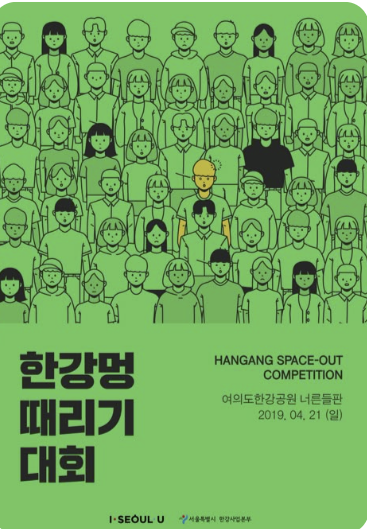
리서치를 통해 체감한 디자인 원칙 3가지
1.대비: 포스터 이미지에서 초록색과 많은 사람들의 이미지가 통일 되어 있지만 대부분은 머리 옷 피부, 다 초록색이지만 한 이미지는 옷은 초록색인데 겉은 노란색이고, 어떤 이는 옷만 다른 사람인 거 보면 색감 대비를 통하여 좀 더 강조 되어 있음을 알린다.
- 통일과 다양성: 포스터에서 통일된 색깔과 사람들의 배치하지만 누구는 노란색 누구는 검정색으로 작은 부분의 차이가 있다.
- 시각적 위계: 가운데에 크게 이미지를 배치하며 왼쪽 하단에 산세리프체의 크기와 두께 있는 글자를 배치하여 시선을 가면서 오른쪽 하단에 시선을 가는 형식이다.
- 여백: 여백을 통해 편하게 보면서 타이포를 보다 시선을 가게 한다.
- 핵심 관찰:색깔을 통일하고 이미지가 곧게 있어 단조롭고 편하게 볼 수있으나 몇 포인트는 다른 색을 배치하여 눈길을 가게 한다.
- 증거(어디서/무엇이):이미지 부분에서의 대부분 초록색이나 몇 부분은 노란색으로 색감 대비를 일으켜 거기에 시선을 갈 수있게 한다.
- 도출된 원칙(한 줄): 사람들이 정보의 순서를 혼동하지 않고 읽고 보기 편하게 하기
- 구체적 규칙(실행 가능): 시각적 위계를 통해 보는 사람들이 헷갈리게 하지 않고 집중적으로 볼 수 있게 하기
- 다음 실습 아이디어: 이미지를 통일하되 좀 더 몇 부분은 색감대비를 하면서 좀 더 임팩트있는 포스터 만들기
- 내가 정한 디자인 원칙 3가지(문장) 1.시각적 위계를 통해 내각 전하고 싶은 부분이든 정보를 보다 집중적으로 알려주는 것이다. 2. 색깔이든 이미지이든 대비를 통하여 보는 사람들이 보다 좀 더 임팩트있고 강렬하게 기억을 남게 하는 것이다. 3.여백의 활용으로 보다 보는 사람들이 편하고 여백을 통해 시선을 집중적으로 갈 수 있게 하는 것
포토샵 기초 강의
4강 누끼따기 마스터
(1) 레이어마스크 다듬기: 배경 제거 기능> 배경 지우고>Alt 누르고 레이어 마스크 클릭>>레이어 마스터 버전 볼 수 있다.
(2)배경색 채우기: 조정 레이어에서 배경색 채울 수 있다
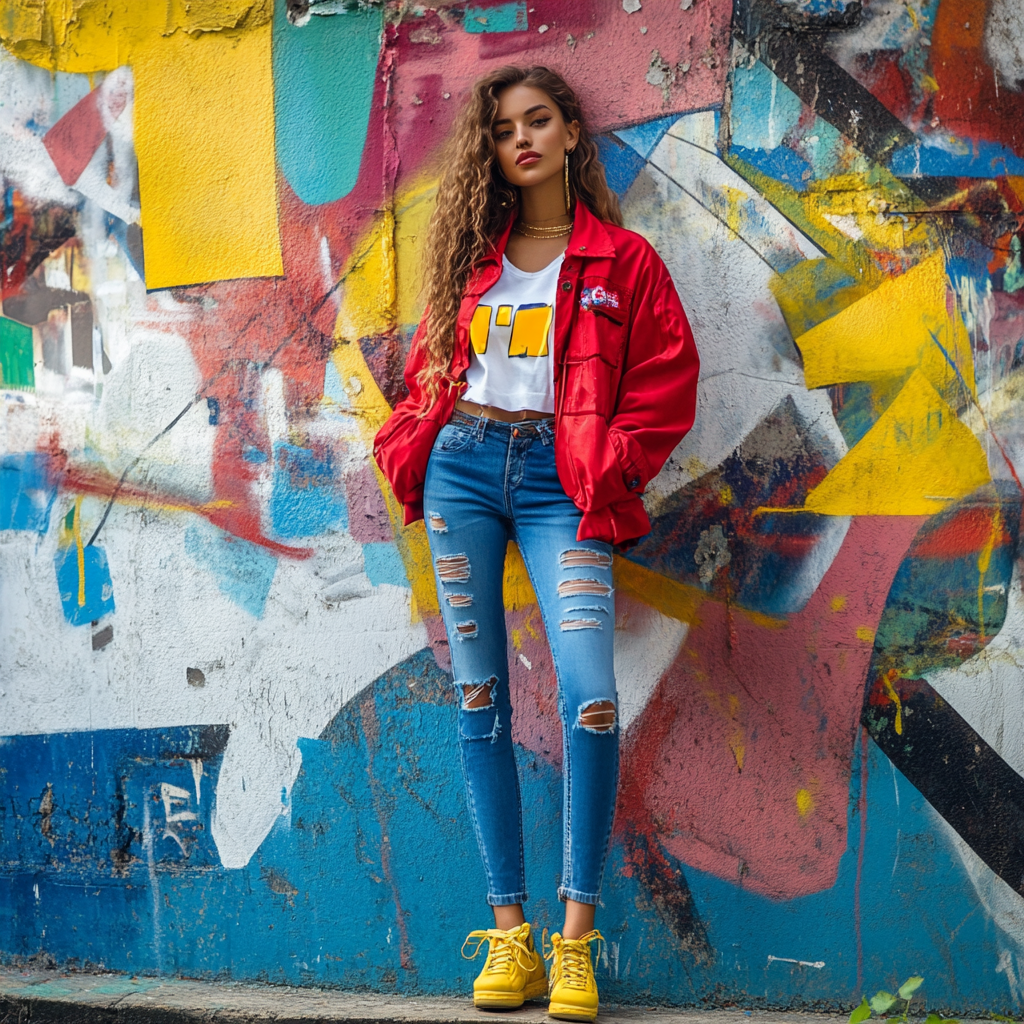
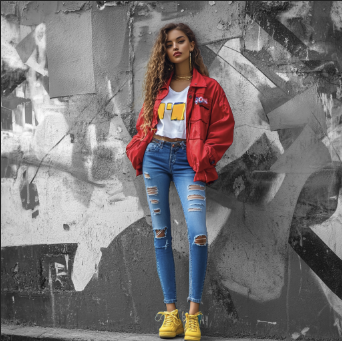
4-3강 일부만 컬러로 바꾸기
1. 개체 선택 도구
2. 색상 범위로 정밀 선택ㄱ
3.사진 초점을 활용하는 방법
선택(select) > 초점 영역을 클릭
포토샵이 자동으로 사진에서 초점이 맞는
부분(선명한 부분)과 초점이 나간 부분을 구분해야한다.

4-4강 패스로 누끼 따기
요즘은 AI 해줘 편하지만 가끔 안될 때도 있다. 그래서 펜툴로 해야할 때도 있는데
펜툴은 익숙해지기까지 시간이 걸려 반복 연습이 중요하다.
※앵커 포인트는 적을수록 좋다. 너무 많으면 패스가 부드럽지 않다.
4-5강 채널로 누끼 따기
머리카락이나 동물의 털처럼 복잡하고 세밀한 부분을 할 때 필요!
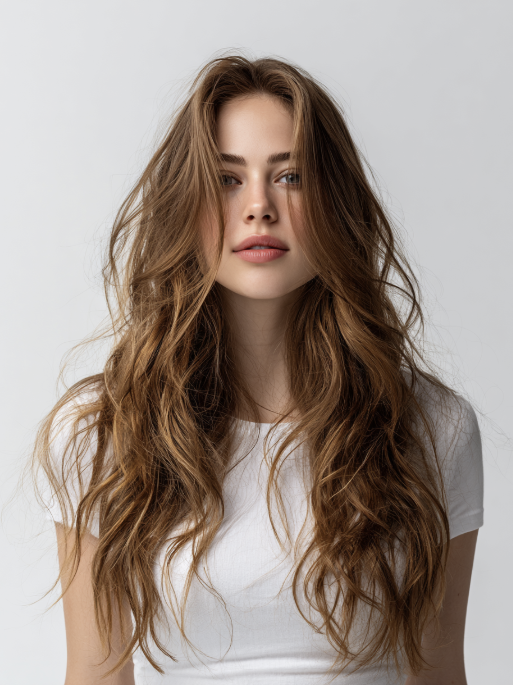
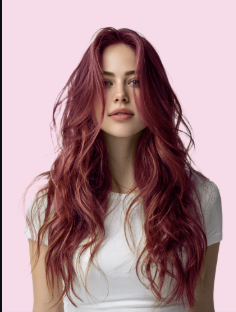

(역대급 너무 어렵다 반복 반복)
5강 필터와 자동화
필터란?
이미지에 특수 효과를 적용하여 사진을 변형하거나 예술적인 효과를 주는 기능이다
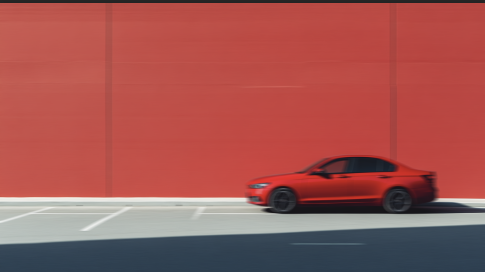
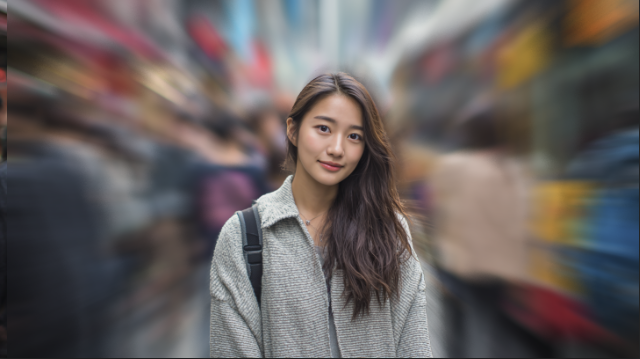
블러(흐림) 효과
- 가우시안 흐림: 가장 기본적인 블러로, 슬라이더로 흐림 정도 조절
- 동작 흐림: 각도와 거리를 조절하여 빠르게 움직이는 느낌 연출이다
- 방사형 흐림: 회전 또는 집중되는 흐림 효과를 주며, 품질 설정 가능
모자이크(픽셀화) 효과 - 이미지 또는 특정 영역에 모자이크 처리 가능 (인물만 모자이크처리한다.)
왜곡 효과
- 구형화: 이미지가 구형(볼록렌즈) 또는 오목렌즈 변형
- 지그재그: 물결치는 듯한 효과를 주며, 값 조절로 물결 강도 조정
- 연못 잔물결: 다양한 스타일 선택 가능
스타일화 효과
- 엠보스: 양각(튀어나온 듯한) 효과
- 가장자리 찾기: 윤곽선만 추출한다
- 바람: 바람이 부는 듯한 효과를 주며, 강풍/돌풍 등 방향과 강도 조절
- 잔물결: 자잘한 물결 효과를 주며, 파형 크기 조절 가능
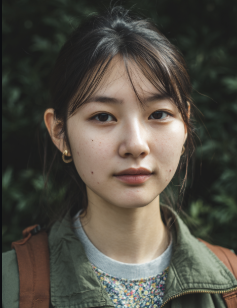
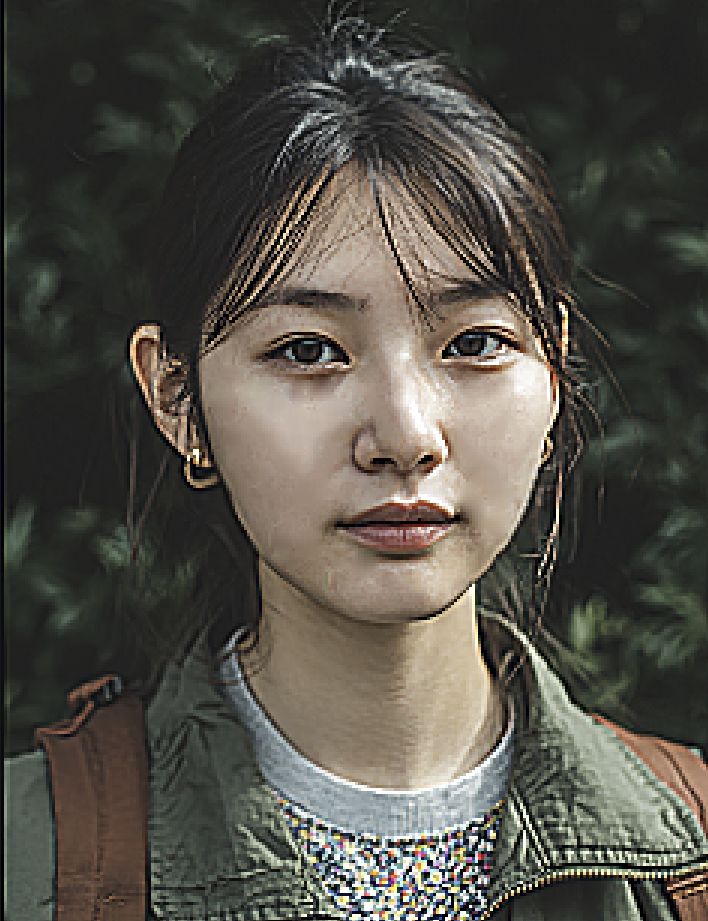
사진을 선명하게 만들기: 작은 이미지를 확대할 때 단계적으로 확대하는 것이 중요합니다. - 한 번에 500% 확대보다 150%씩 여러 번 확대하면 품질 손실이 적습니다.


5-5강. 자동화와 액션
액션은 포토샵에서 작업 과정을 녹화하여 반복적으로 자동 실행할 수 있게 해주는 기능
Window -> action
저장된 액션을 다른 사진에도 원클릭으로 적용 가능
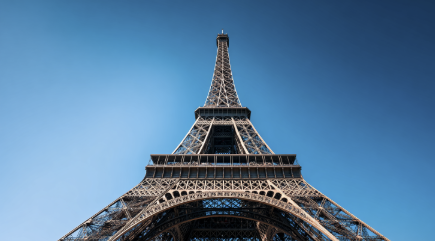
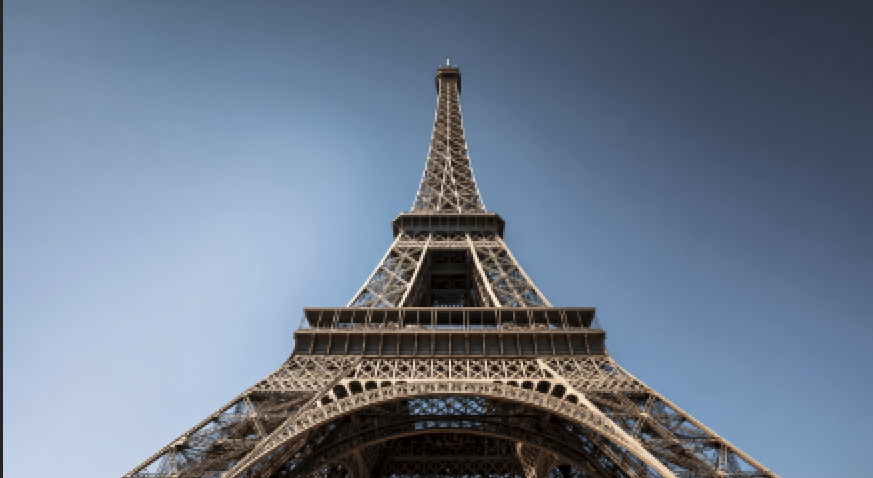
- 예시: 에펠탑 사진에 빈티지 필름 효과적용
- 재생 버튼 클릭 시 1초 만에 효과가 적용된다.
6강. 이미지 변형과 합성 마스터
6-1강. 지우거나 생성하기
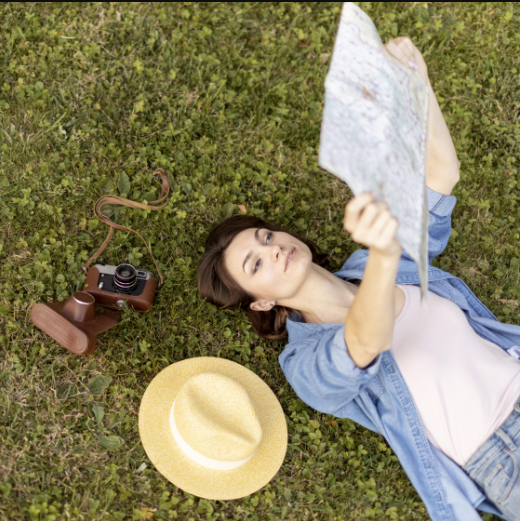
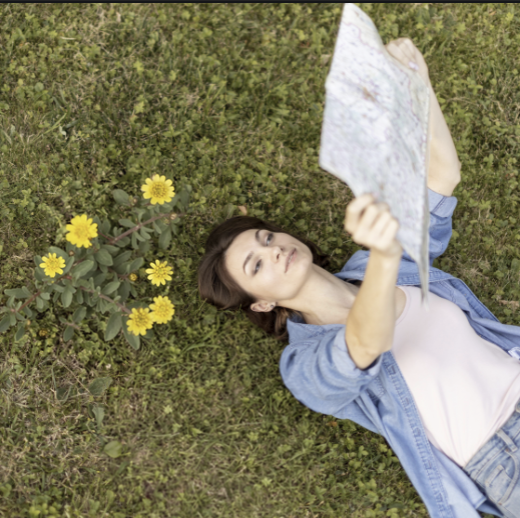
6-2강. 이미지 합성한 후 톤 맞추기

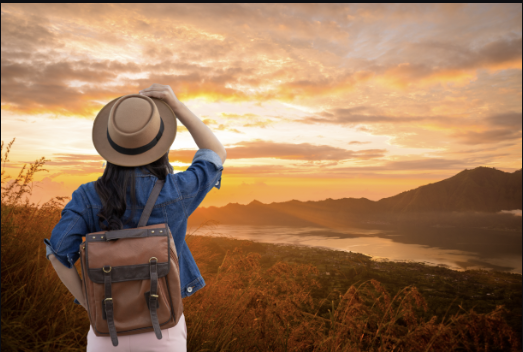
6-3강 두 개의 이미지를 자연스럽게 연결하기
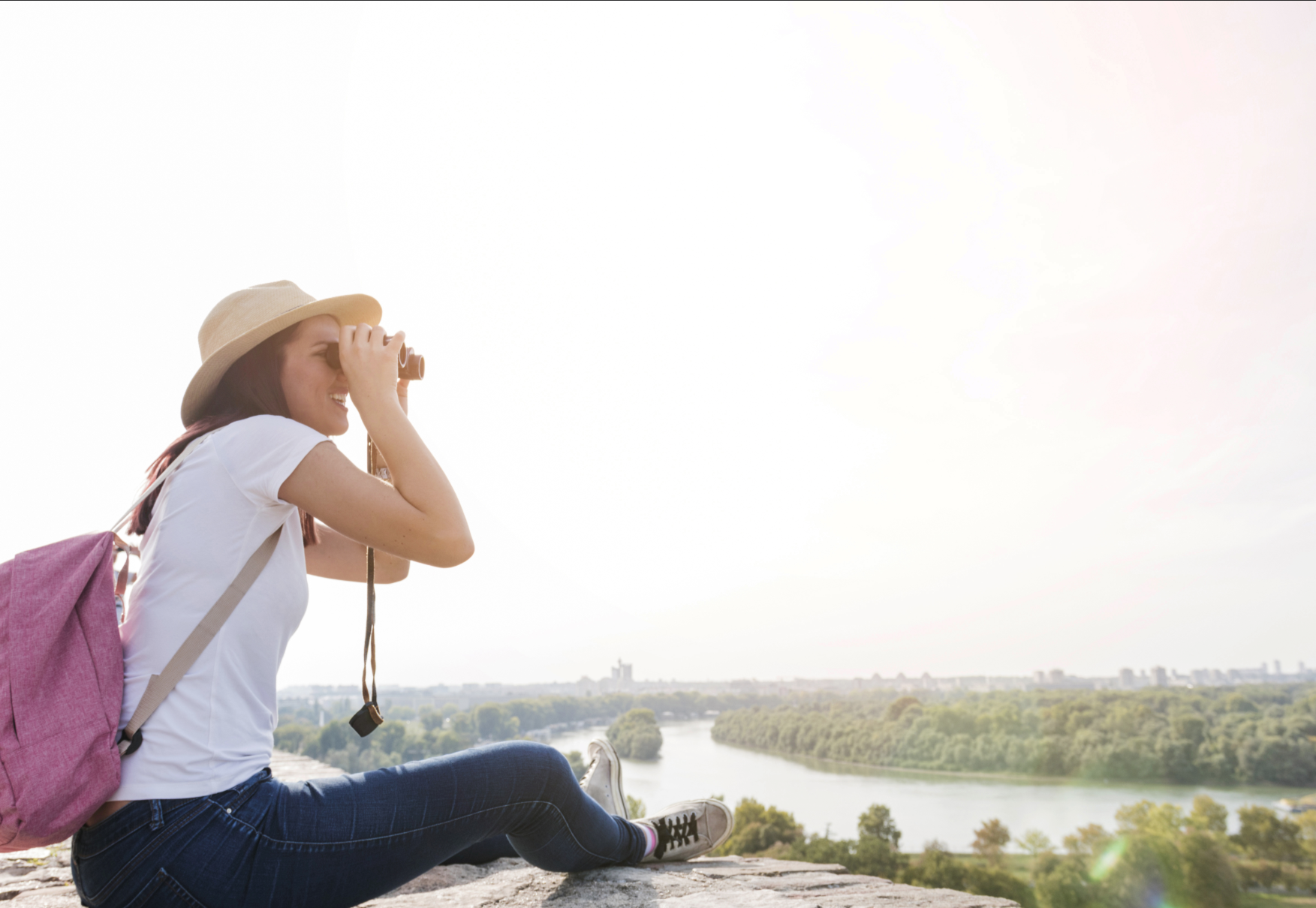
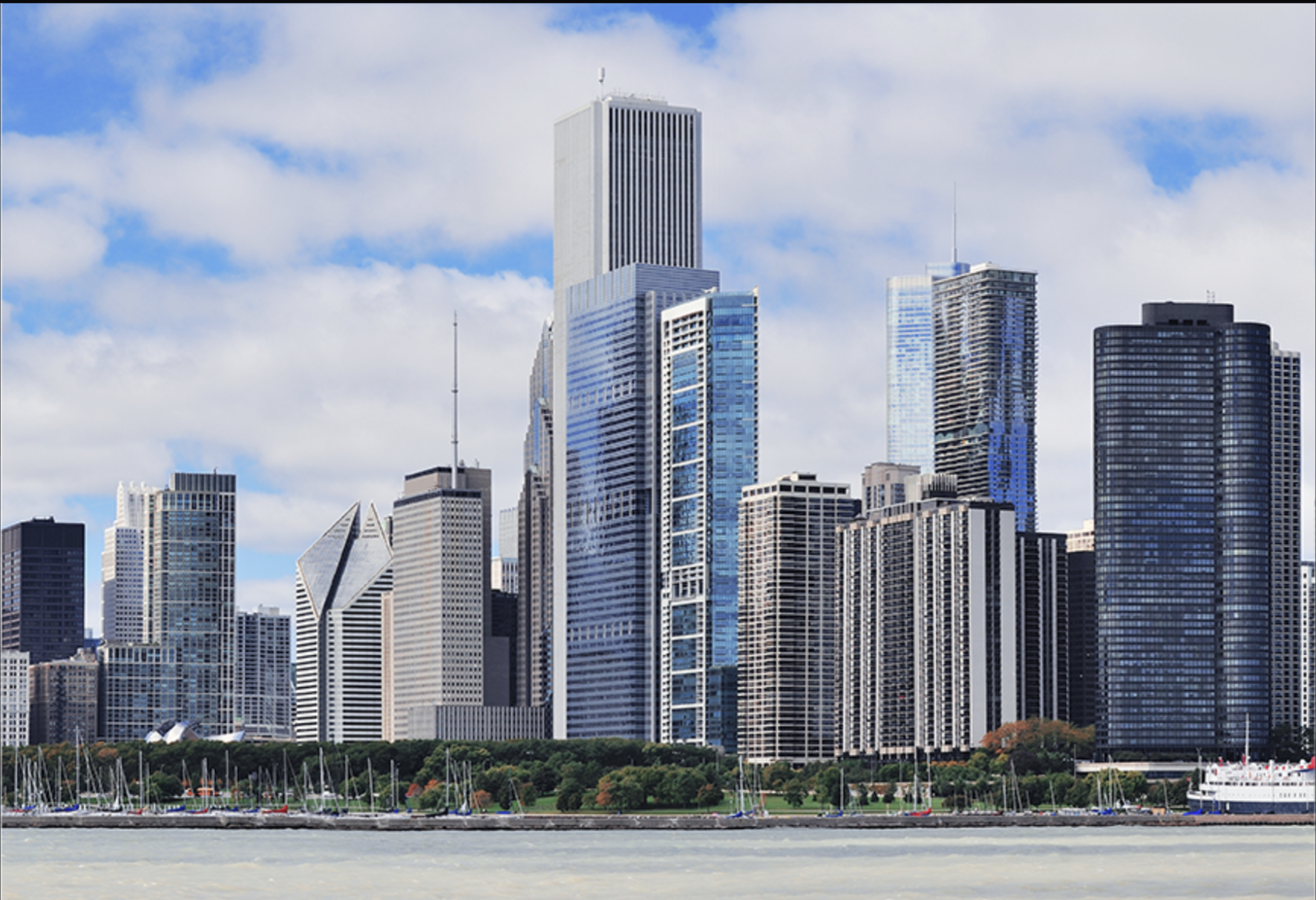
첫 번째는 AI 생성형 채우기를 통해 이미지 사이의 빈 공간을 자연스럽게 채우는 방법
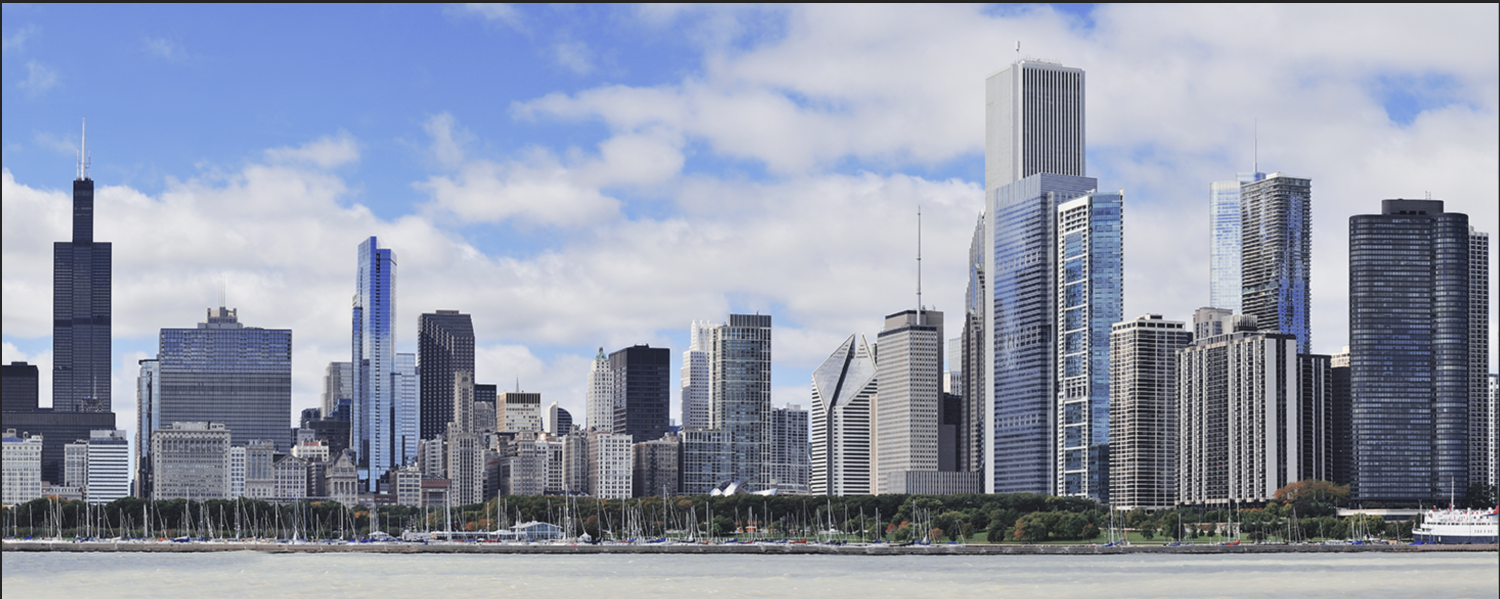
두 번째는 포토 머지 기능을 사용하여 여러 장의 사진을 파노라마처럼 이어 붙이는 방법 (파일>자동화>포토머지)



3. 작업 과정에서의 문제 & 해결 과정
확실히 강의 한 번만 듣고 넘어가면 나중에 기억에 나지 않는다. 그래서 강의를 듣으면서 실습하고 끝나더라도 계속 복습하는 게 답인 거 같다. 포토샵 솔직히 너무 툴도 많고 헷갈리는 부분도 많다. 하지만 연습하면 할수록 자신감이 붙어서 좋고 무엇보다 포토샵 공부 재밌다. 포토샵 말고도 다른 공부들도 하는데 다른 공부들도 하면서 할 시간이 많겠지만 아직까지는 바로 만들기는 아직은 어렵지만 계속 꾸준히 연습해야겠다. 진짜로 이 절박한 마음을 가지면서 열심히 공부해야겠다.
4. 내일 도전할 것 (학습 or 디자인 실험)
(시간 있으면:포토샵 복습 및 피그마 하고 싶지만), 미드저니 공부와 디자인 감각 기르기 공부