1.오늘 학습 키워드!! photoshop!
2.오늘 배운 내용과 작업 기록!!
- 포토샵 강의 (1-1강 ~2-1강)
- 디자인 감각 훈련 day4
- 피그마 2주 과제 복습 및 3주 강의
디자인 감각 훈련 day4 - 포스터 벤치마킹






카테고리별 로고 분류
-미니멀:나이키, 아디다스
-심볼: 플레이스테이션,나이키,아디다스
-텍스트: 헤라, 탬버린즈,어도비
-앰블럼: 프리미어리그
-일러스트: 프링글스, 포스트잇,닌텐도스위치
카테고리 별로 나눈 후 각 카테고리별로 내가 선호하는 로고 스타일 & 이유 작성
2.비교 및 분석
나이키, 아디다스: 브랜드명도 없이 로고로만 보여주면서도 소비자들이 어떤 로고인지 인식하고 알 수 있음을 드러난다.
플레이스테이션, 닌텐도 스위치: 서로 다른 콘솔 게임사지만 플레이스테이션과 닌텐도스위치는 둘 다 밝은 계열의 색감을 사용함으로 게임의 열정과 분위기를 밝게 해주는 느낌을 보여준다.
헤라, 탬버린즈: 두 브랜드 텍스트 로고로 사용함으로써 그들만의 정체성과 색깔이 다른 것들과의 차별성을 드러낸다.
프링글스와 포스트잇: 둘 다 일러스트 로고를 사용하였지만 프링글스는 귀여운 로고를 사용함으로 사람들이 좀 더 쉽게 접근할 수 있게 해주고 포스트잇은 그 제품의 이름을 포스트잇 브랜드를 인식을 만드는 것을 보여준다.
프리미어리그: 앰블럼 로고를 사용함으로서 색깔을 보라색을 사용함으로 다른 축구 리그들 보다 더 월등하고 최고의 리그라는 느낌을 준다.
카테고리 별로 나눈 후 각 카테고리별로 내가 선호하는 로고 스타일 & 이유
나이키,아디다스,플레이스테이션 같은 심볼을 선호한다 이유는 그 제품과 브랜드를 상징으로 심볼을 보여주는데 심볼 하나로 그 브랜드의 정체성을 보여주면서 소비자들 또한 심볼을 보았을 때 브랜드를 쉽게 인지하고 생각할 수 있기 때문이다.
- 포토샵 강의 (1-1강 ~2-1강)
1.photoshop
<photoshop 기초 강의>
1-1. 인터페이스
V:이동도구(Move tool)B:브러시 도구(Brush tool)E:지우개 도구(Eraser tool),T:텍스트 도구(Text tool)
space 바는 손도구로 화면 이동하는 키다.
편집-바로가기 키에서 단축키 설정 할 수 있다.
1-2 파일 생성 및 작업준비
ctrl s-저장(사본 저장은 백업용 저장할 때 좋다.)
ctrl R 눈금자
- 도형을 정 가운데 배치할 때 편하다
- 보기에 스냅 욥션 체크하면 도형이 자동으로 눈금자에 붙게 된다
- 보기-안내선-새안내선 레이아웃 포토샵에서 자동 설정 할 수 있다.
- 작업 내역에 카메라 버튼 누르면 다시 보고싶거나 모르고 날린 데이터 내용을 다시 부르거나 저장 ※비교할 때 편하다.
ctrl ++ 확대축소 0전체화면
1-3도구 알아보기
도구 버튼에서 x는 전경색과 배경색이 바뀌고 D는 기본 값으로 바뀜
ctrl delete 배경색 채우기 / Alt delete 배경 전경색 채우기
이동 도구: V 선택 윤곽 도구: M 올가미 도구: L 스포이드 도구: I (색상 추출 및 색상값 확인) 브러시 도구: B
도장(스탬프) 도구: S 지우개도구: E 문자(텍스트) 도구: T 펜 도구:P
- P(펜 도구)로 경로 만들고 텍스트 넣기
- 상단 옵션에 경로(path)모드 클릭
- 원하는 곡선 경로 그리기
- 문자 도구 선택하고 경로 위에 마우스 가져가 커서 모양 변경

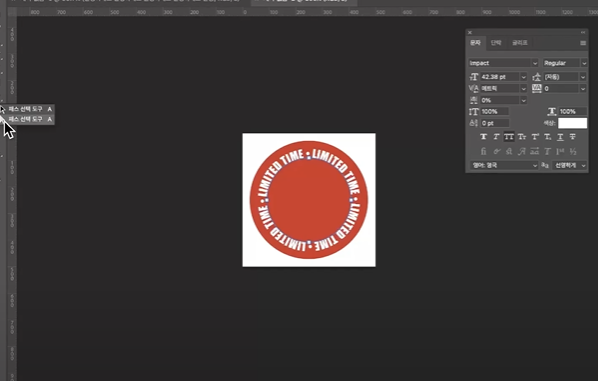
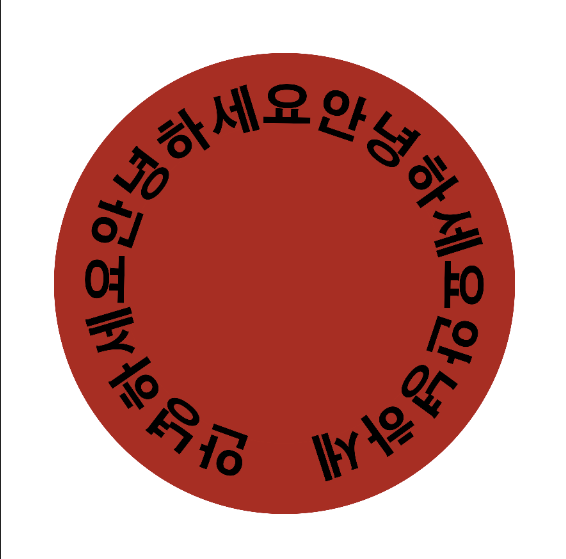
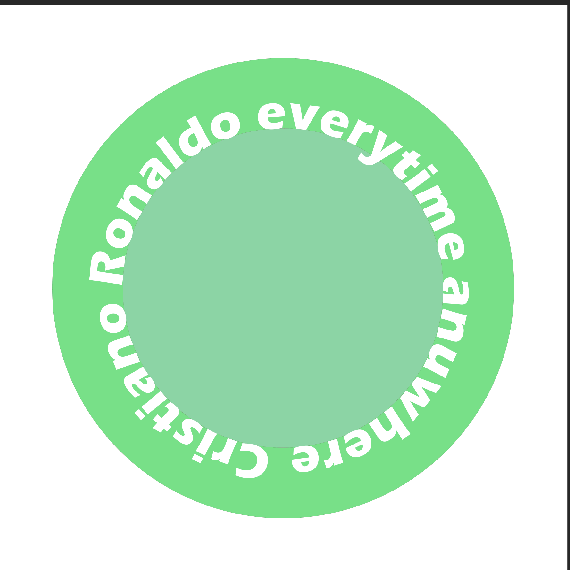
도형 안에 원형 텍스트 넣는 방법
문자도구(T) 선택- 원 상단 가장자리 클릭 - 텍스트 입력
1-5. 자르기 도구
내용 인식(content-Aware) Ai 기능 :AI가 이미지 바깥을 이어서 그려준다.
방법
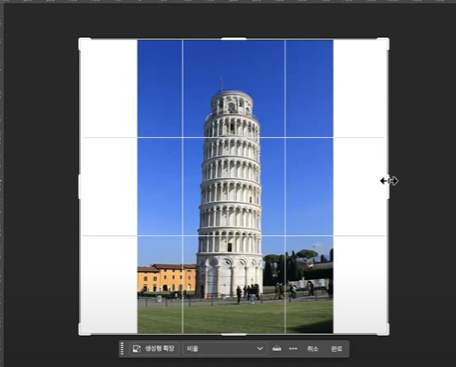

자르기
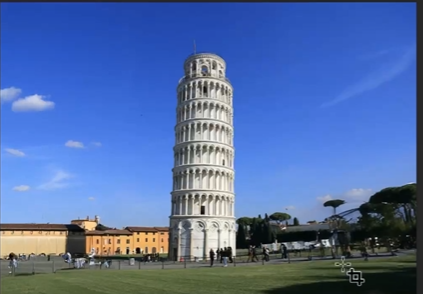
자르기 도구로 캔버스 이미지보다 더 크게 확장시켰다.
2. 프롬프트 입력한다. (안해도 되는데 그러면 AI 맘대로 된다.) ex) 예시- 빈 공간 확장시켜줘, 배경 자연스럽게 해줘
슬라이스 선택 도구 조정하기: 만약에 실수로 사라졌거나 키 바꾸고 싶으면?
1) 슬라이스 선택 도구 선택
↓
2)조정하고 싶은 슬라이스 선택
↓
3)핸들 드래그하여 크기 조절 (Delete 키로 삭제 가능!)
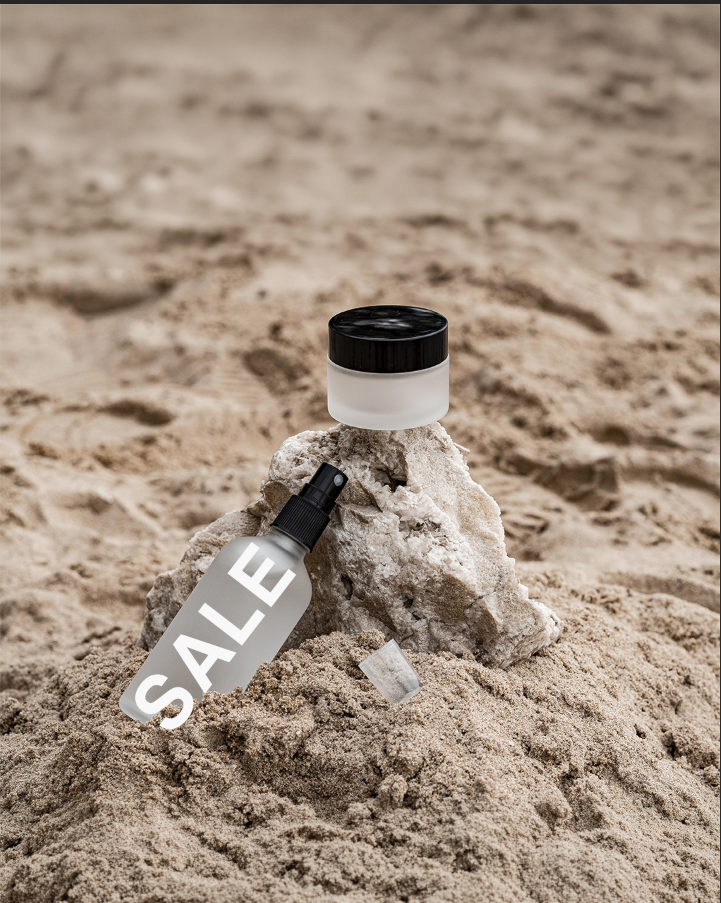
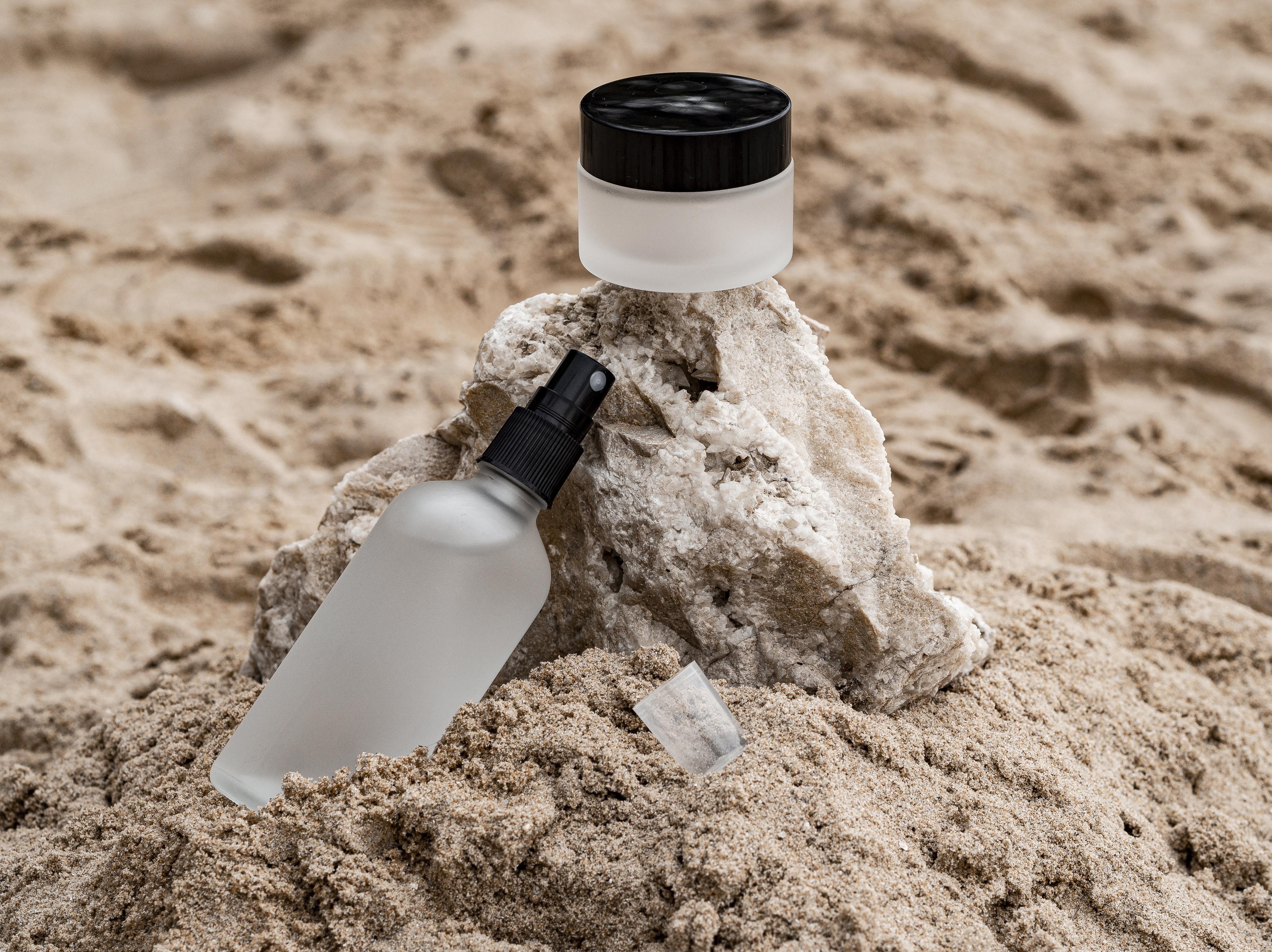
1-6 이미지 및 캔버스 크기 조절
이미지 크기 조정 단축키
window: Alt ctrl I/ MAC: Option Command I
- 해상도 -웹/화면용:72 PPI -일반 인쇄용:300ppi -고품질 인쇄용:300~600 PPI
1-7 인쇄용과 화면용 작업 차이 알기
인쇄용 작업은 첫 번째, 여백(Bleed) 설정해야한다.
정확한 크기로만 디자인하면, 인쇄할 때 하얀 테두리가 보일 수 있다.
-> 배경이나 이미지를 3MM 정도 더 크게 만들어야 한다.
화면용 작업
해상도는 72dpi면 충분 (신문은 150dpi)
If) 해상도를 더 높이면?
파일 커져 로딩 많이 걸리고 화면이 깨질 수 있기 때문
JPEG: 사진에 최적 (품질 60-80 추천)
PNG-24: 투명 배경이 필요할 때
GIF: 간단한 애니메이션용
꿀팁) 색상모드 변경할 때
편집>프로필로 변환 선택>프로필 드롭다운 메뉴 "작업 중인 CMYK- Japan Color 2001 Coated"클릭
웹용 ▶ 인쇄용으로 변경할 때
1. 이미지 > 조정 >색조/ 채도
2. 채도를 +10~15 정도 올리면 덜 칙칙해서 좋다!!
인쇄용 (도련 3mm 설정)
- 색상모드:CMYK
- 해상도: 300dpi
- 파일 형식: PDF,TIFF
화면용 (파일 크기는 최적화)
색상모드:RGB
해상도:72dpi
파일형식:JPEG,PNG,Gif
3. 작업 과정에서의 문제 & 해결 과정
마지막으로 포토샵으로 한 게 3~4년 전이다 솔직히 툴은 별로 차이가 없지만 솔직히 너무 띄엄띄엄 유튜브로 하나하나 찾아 정확히 포토샵을 알지 못하고 오늘 강의 들으면서 내가 포토샵을 예전에 한 게 한 것도 아니었구나라고 생각한다. 솔직히 오늘 무슨 역할을 하느라 담 강의도 못 들었고 또 정확히 따라만 했지 내꺼로 못 만든 거 같다. 남들과 비교하면 안되는데 생각하면서도 계속 배우는게 느린 내 자신때문에 남들과 비교하면서 들었다. 해결과정은 솔직히 툴을 많이 이용하는 게 답인데 솔직히 커리큘럼 따라갈려면 쉬는 날에도 열심히 공부하는 거 말곤 답이 없는 거 같다. 그냥 복습 또 복습 그리고 남들 보다 배로 공부해야 하는 게 답이라고 생각한다.
4. 내일 도전할 것 (학습 or 디자인 실험)
피그마 공부 3주차 공부 및 자습과 포토샵 1강 복습 및 2강~4강 공부해야 할 거 같다.