1.오늘 학습 키워드!!
에프터 이팩트 공부 및 영상AI 공부
2.오늘 배운 내용과 작업 기록!!
- AI 실습
- 에프터 이팩트
- 디자인 감각 훈련
- 유튜브 시작
데일리 스크럼

디자인 감각 훈련
5/14 색감을 주는 분위기
[오늘의 목표]
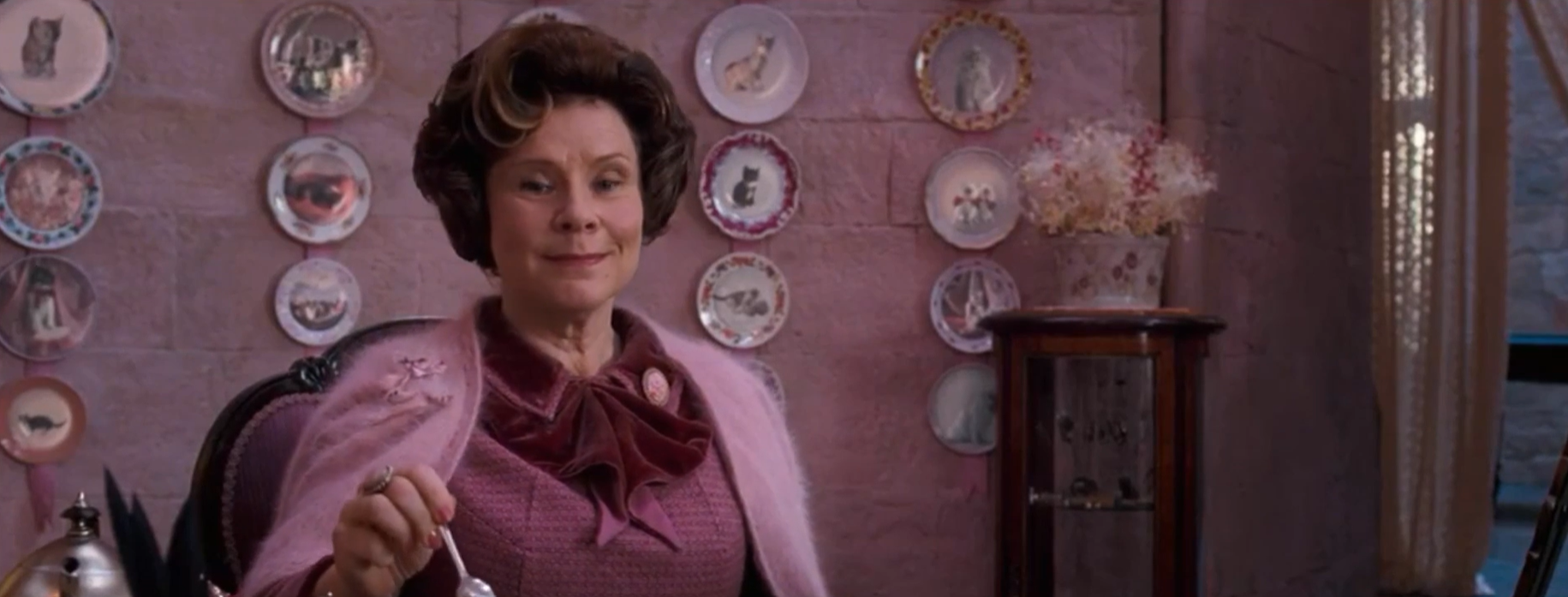
- 선정한 영화: 해리포터 불사조의 기사단-해리포터 반성문 받는 엄브릿지 장면
- [관찰 포인트: 메인 컬러, 밝기, 톤]
- 특정 색이 반복되는지 (예: 파랑 위주, 오렌지 위주)
- 핑크 계열
전체 화면에서 핑크색의 밝은 계열을 사용하였다.
- 채도가 높은지/낮은지
- 전체적으로 채도 높은 핑크가 아닌, 탁하고 어두운 톤이 감돈다
[오늘의 테스크]
- 컬러가 인상적인 영상 1개 선택
- 영상을 보며 기준 장면을 선정하고 스크린샷을 촬영해보기
- 각 장면의 메인 색 1~2개씩 적기
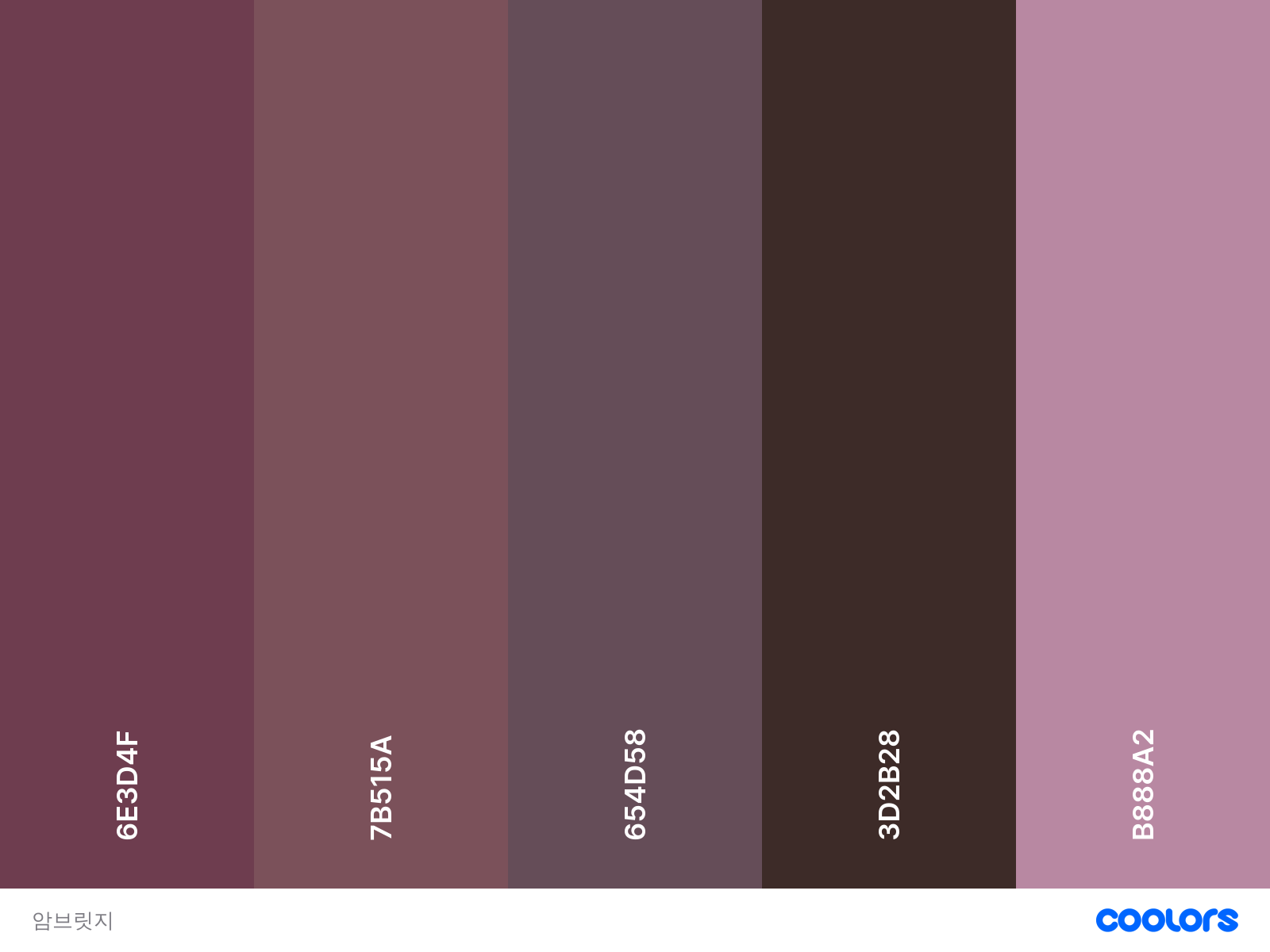
B888A2(뮤트 라벤더 핑크)- 캐릭터의 가디건, 벽 색깔, 접시
#7B515A(톤다운 핑크)- 캐릭터의 옷, 벽 색깔 그리고 화분
- 각 색이 주는 분위기를 한 단어로 표현 (예: 차갑다, 따뜻하다, 시원하다 등)
캐릭터가 겉으로는 단정하고 좋은 이미지를 주는 것 같지만 실제로는 그렇지 않는 모습 약간 위선자의 모습을 보여준다
- 기록 템플릿 작성
[기록 가이드 예시]
- Fact
- “화면 전체가 핑크 계열의 색상으로 뒤덮여 있어, 고양이 접시와 가구가 색상에 유지하며 반복된다”
- “표면적으론 핑크색 배경이라 밝아보일 순 있지만 실제론 채도 낮고 그림자가 짙게 깔려 있어 어두운 편이다”
- “채도 전반적으로 낮은 탁한 컬러를 사용하였다.”
- Feeling
- “핑크색 계열로 사용하면서 인물의 겉모습은 따뜻함, 상냥, 단정한 이미지를 줄 수 있지만 채도가 낮고 어두운 톤이 반복되면서 속은 그렇지 않는 느낌을 주면서 위선적이고 가식적인 느낌을 준다.”
- “인물의 표정의 모습과 달리, 주변을 감싼 채도 낮은 핑크색 계열 때문에 속은 어둡고 불쾌한 모습과 느낌을 준다.”
- Insight
- “흔히 색이 밝은 계열이면 긍정적이고 활발한 느낌을 주지만 오히려 숨막히고 불쾌하게 느껴지는 등 부정적이고 통제되는 느낌을 줘 시각적 역설을 느낌을 줄 수 있음을 느꼈다.
- “핑크 계열이 귀엽고 따뜻하게 느껴지는 밝은 느낌을 주는 이미지라고 생각하지만 오히려 반대되는 뭔가 불쾌한 골짜기로 느낌을 주었다.”
AFTER EFFECTS
오늘
은 어제 공부한 5강 에펙의 꽃인 3D 모션 그래피 실습을 하였다.
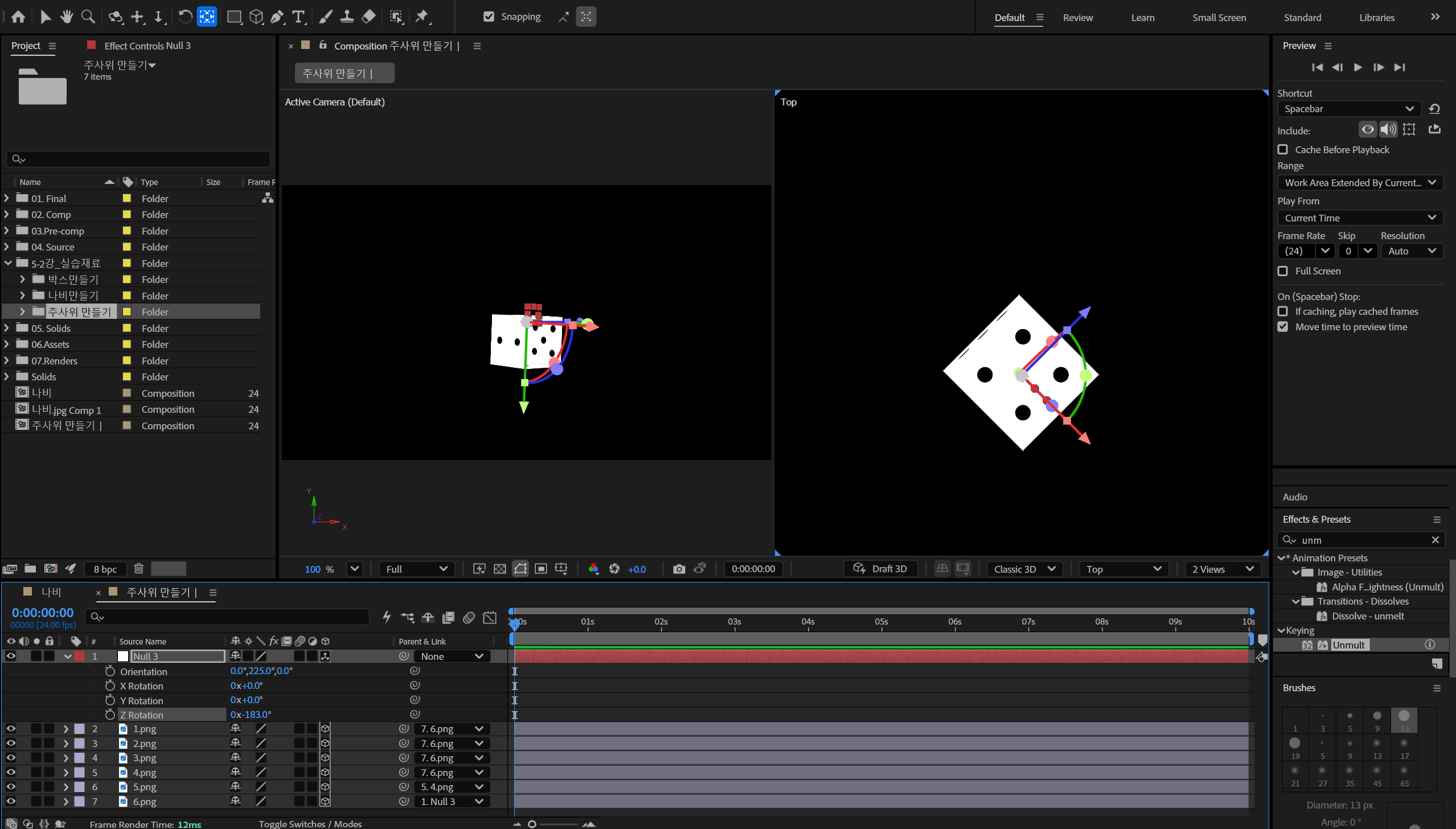

오늘 실습에만 집중하다 보니 도전과제 시도조차 하지 못하였다.
도전과제와 개인과제가 포폴 준비하는 것과 같다고 강사님께서 그랬는데 지금 강의 듣는 것도 집중 잘 안되고 실습 또한 병행하면서 시간이 많이 소요하는 거 같다. 그래도 실습 하면서 에펙과 가까이 하는 거 같은데 빨리 도전과제 하면서 포폴 준비한다 생각하고 열심히 해야겠다.
텍스트 레이어
SOURCE TEXT
텍스트 레이어의 가장 상단에 위치한 옵션
내용 변경: 키프레임을 찍어 시간에 따라 글자 내용이 바뀌게 만들 수 있다.(예: 카운트다운, 텍스트 타이핑 효과)
스타일 고정: 폰트, 크기, 색상 정보도 함께 저장되므로, 특정 시점에서 폰트가 확 바뀌는 연출 가능
Path Options
텍스트 직선이 아닌 곡선이나 특정 모양을 따라 흐르게 만들 때 사용
Path: 미리 그려둔 마스크나 쉐이프 패스를 선택하면 글자 해당 선 따라 배치
Reverse Path: 글자의 방향을 반전
Force Alignment: 글자를 패스 전체 길이에 맞춰 균등하게 배분
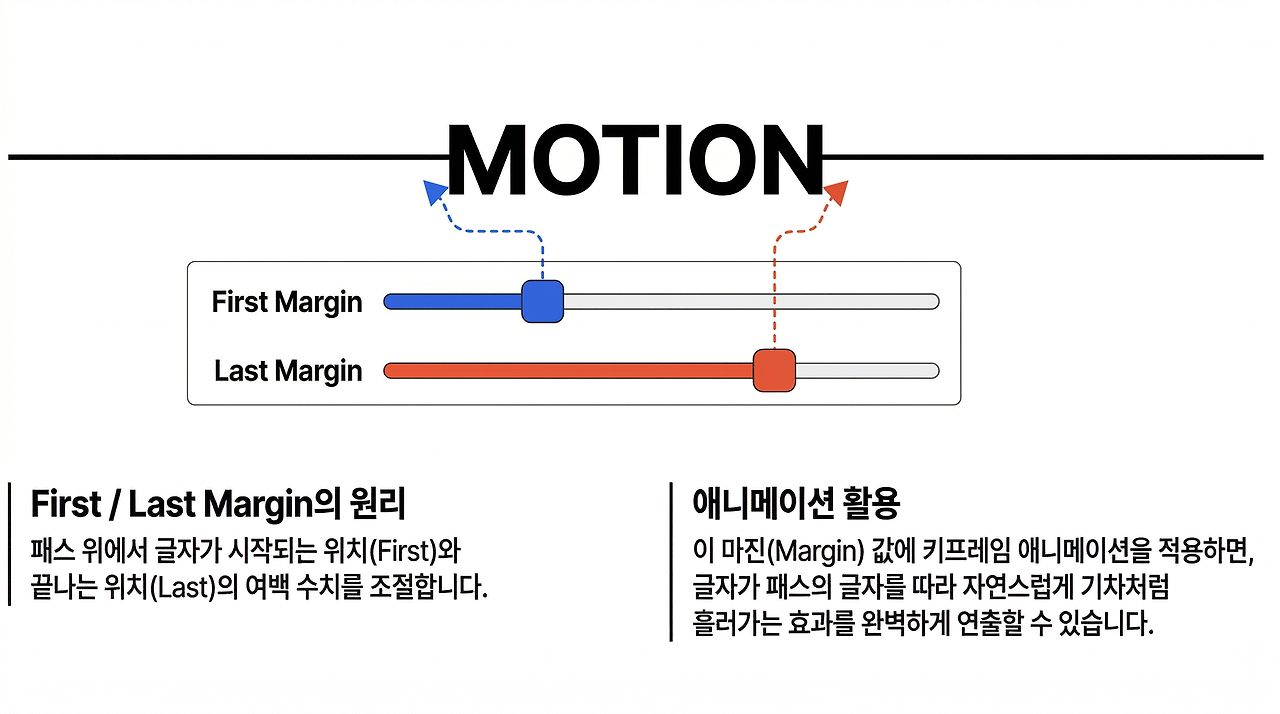
First Margin/ Last Margin: 패스 위에서 글자의 시작 위치와 끝 위치를 이동시켜 흐르는 자막을 만든다.

Anchor Point Grouping: 앵커 포인트의 기준을 글자, 단어, 줄 단위 중 어디에 둘지 결정. 개별 글자가 제자리에 회전할지, 단어 덩어리가 회전할 지 결정하는 옵션
Grouping Alignment: 앵커 포인트의 위치를 정교하게 조정.(글자 정중앙, 하단)

Fill & Stroke: 글자의 칠과 선 중 무엇을 먼저 보여줄지 우선순위를 정한다.
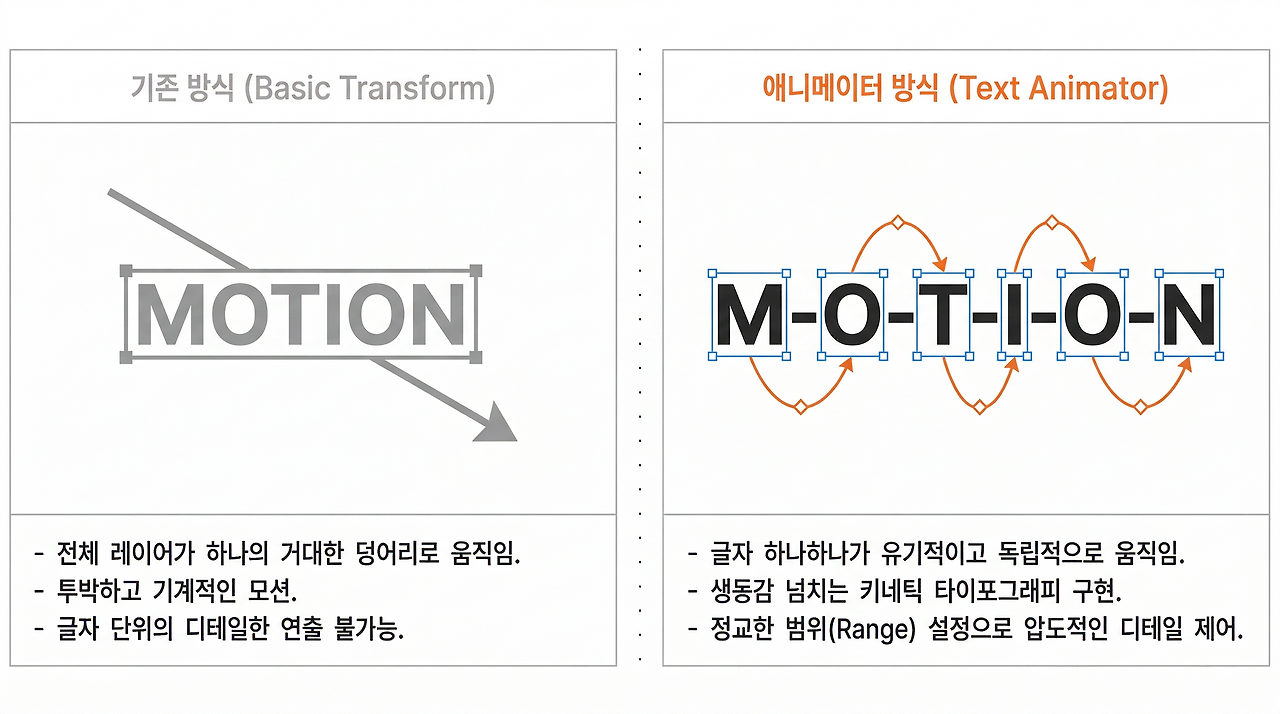
텍스트 애니메이터(Text Animator)
텍스트 애니메이터의 구조
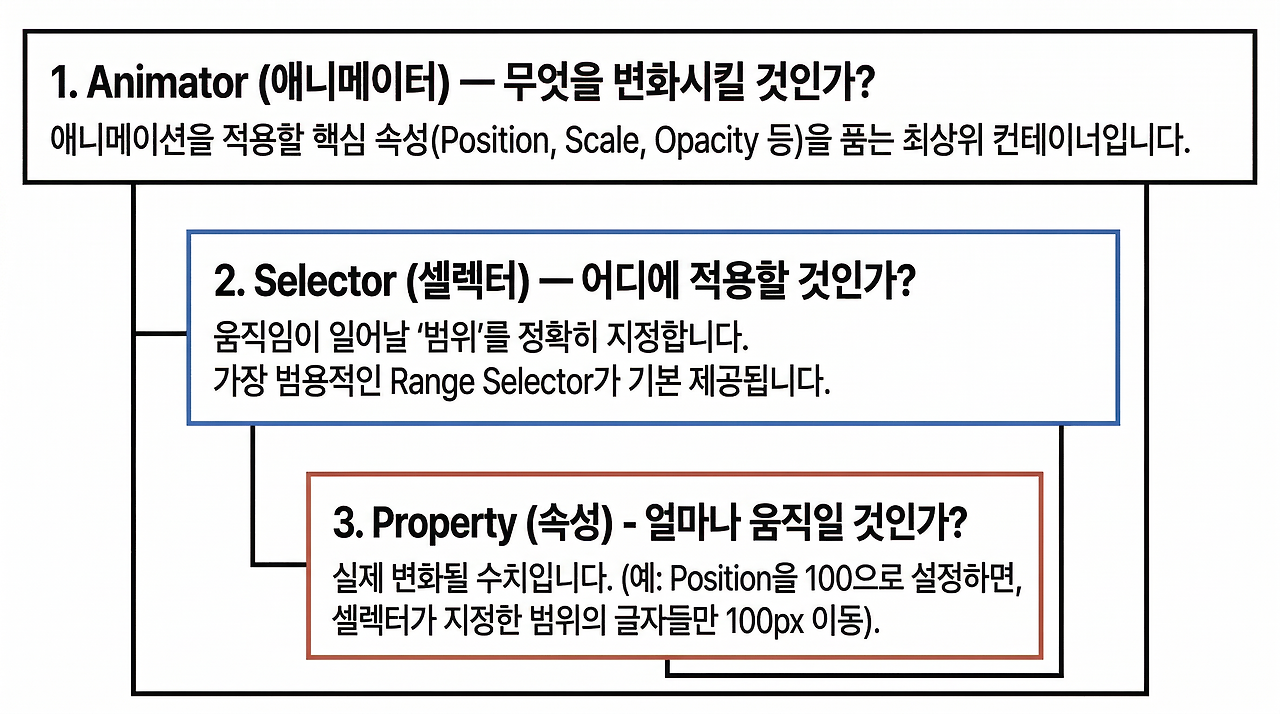
텍스트 레이어의 [Animate ▶]버튼을 누르면 시작되는 이 시스템은 크게 세 가지 요소
- Animator (애니메이터): 어떤 속성 (position, Scale, Opacity 등) 변화시킬지 속성을 결정
- Selector:애니메이션이 적용될 '범위'를 지정한다. 기본적 제공된 Range Selector를 가장 많이 사용
- Property(속성): 실제 변화될 값
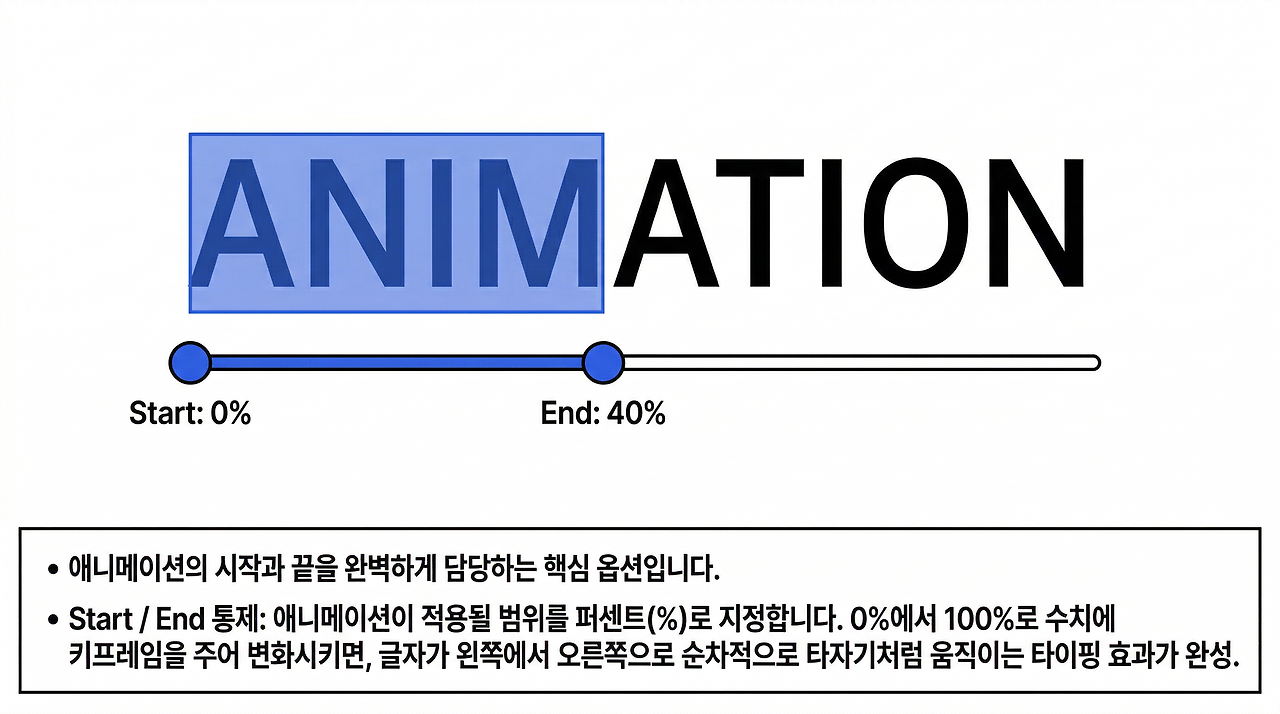
- 핵심 제어 요소: Range Selector (레인지 셀렉터) - 애니메이션 시작과 끝을 담당하는 핵심 옵션
- Start / End: 애니메이션이 적용될 시작점과 끝점의 퍼센트(%)입니다. 0%에서 100%로 수치를 변화시키면 글자가 순차적으로 움직이는 효과를 만듭니다.
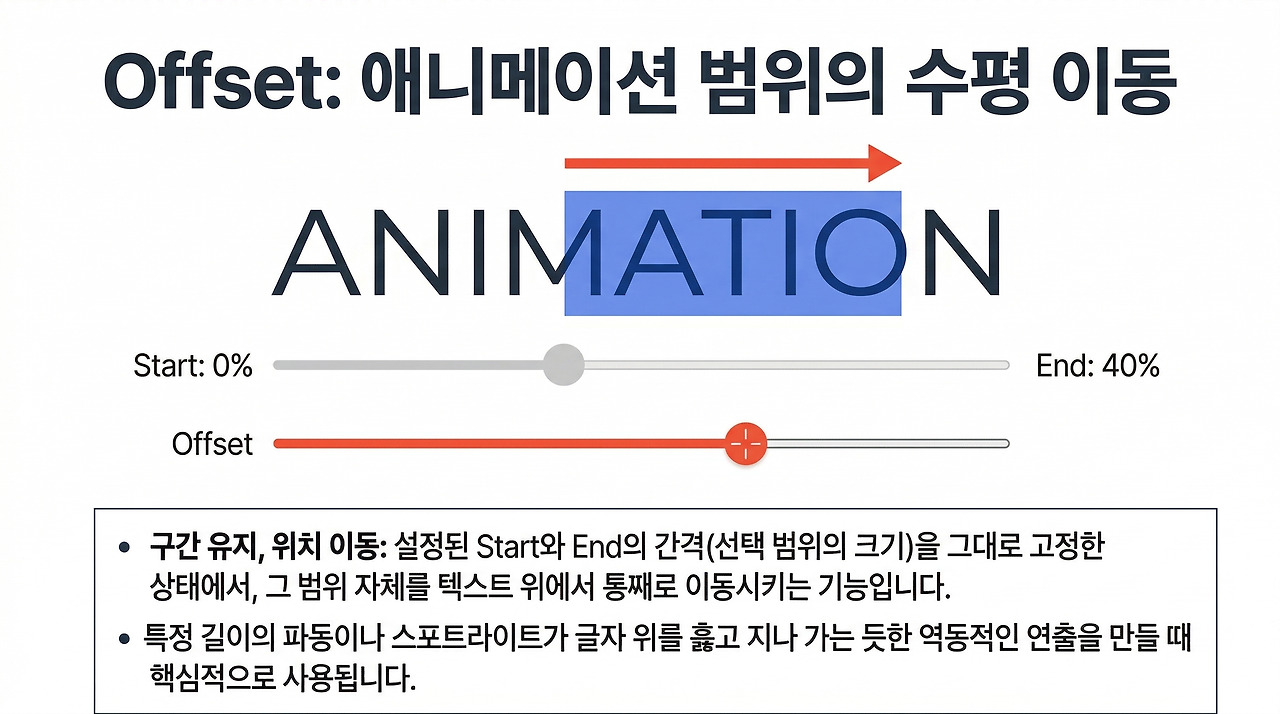
- OFFset: 설정된 Start와 End의 범위를 통째로 이동시킵니다.
- Advanced(고급 설정):
- Units: 백분율 혹은 글자 수 기반으로 선택
- Based On:글자(Characters), 단어(Words), 줄(Lines) 단위 중 무엇을 기준으로 움직일지 결정
- Shape: 움직임의 그래프 모양을 선택해 부드러운 가속도를 준다.
AI 실습
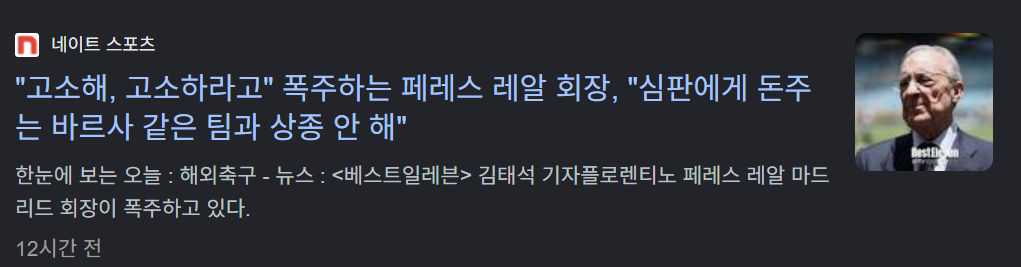
이 기사를 보길래 페레스 회장의 인터뷰를 요약한 것들과 영상들을 보면서 AI를 만들어 보았다.
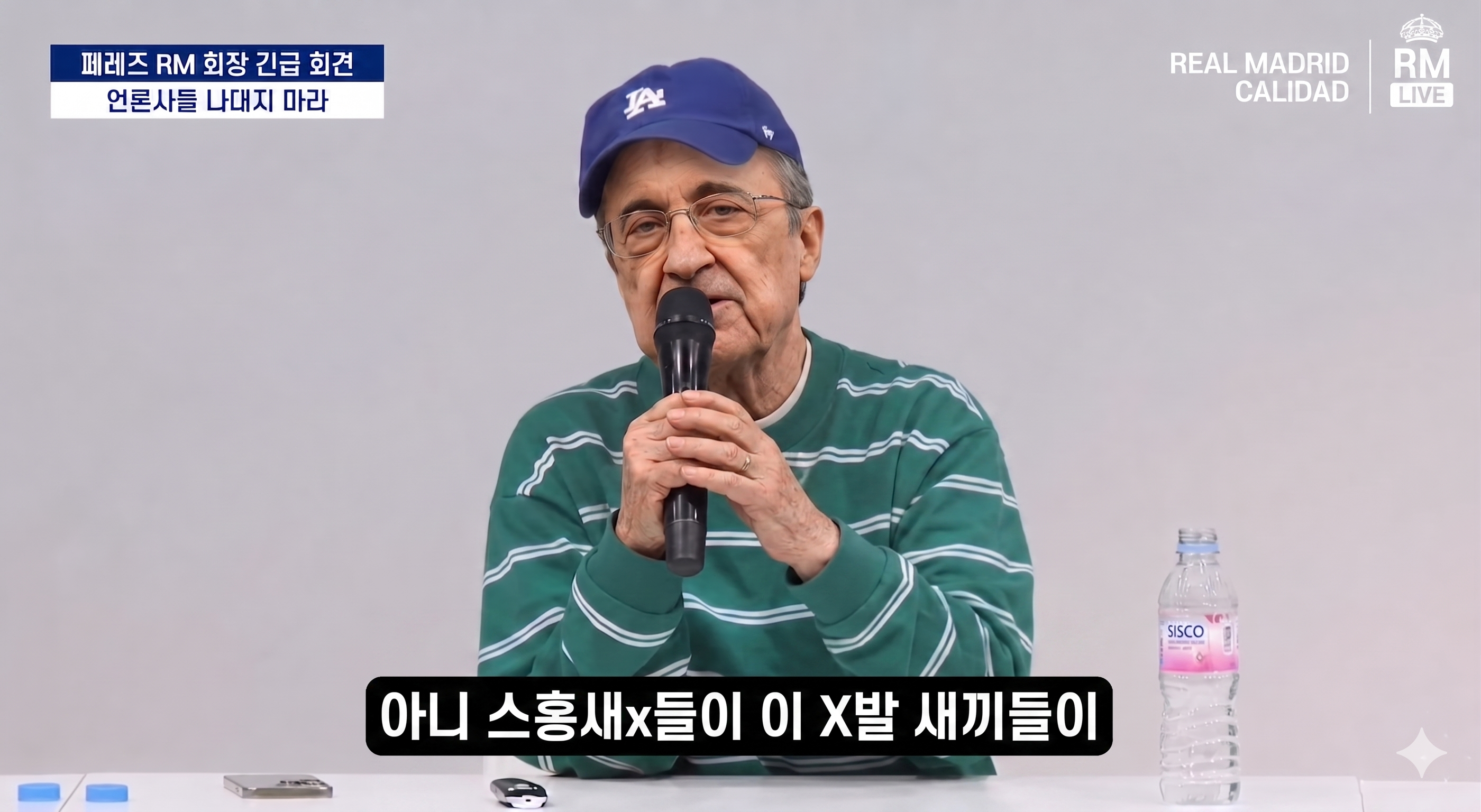
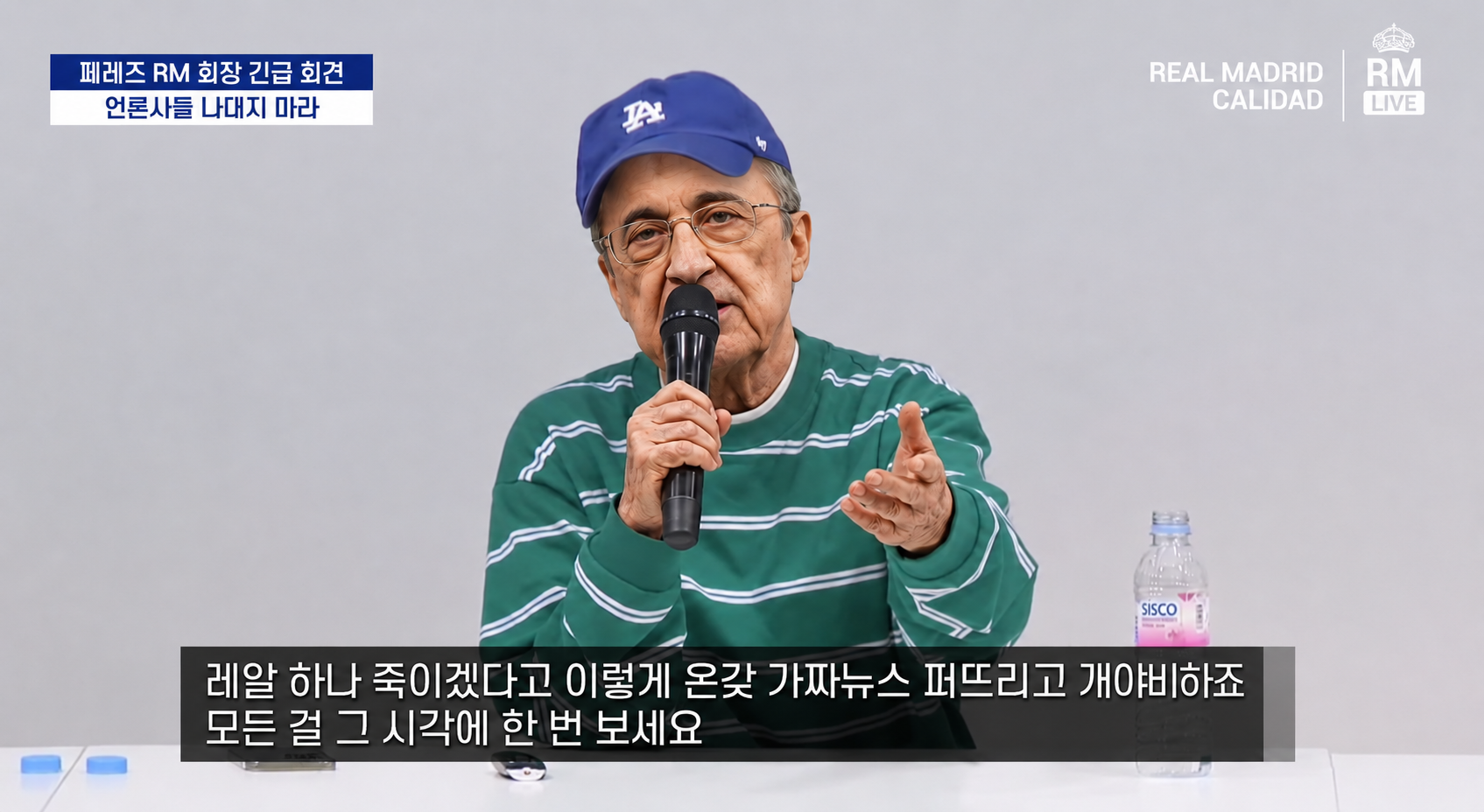
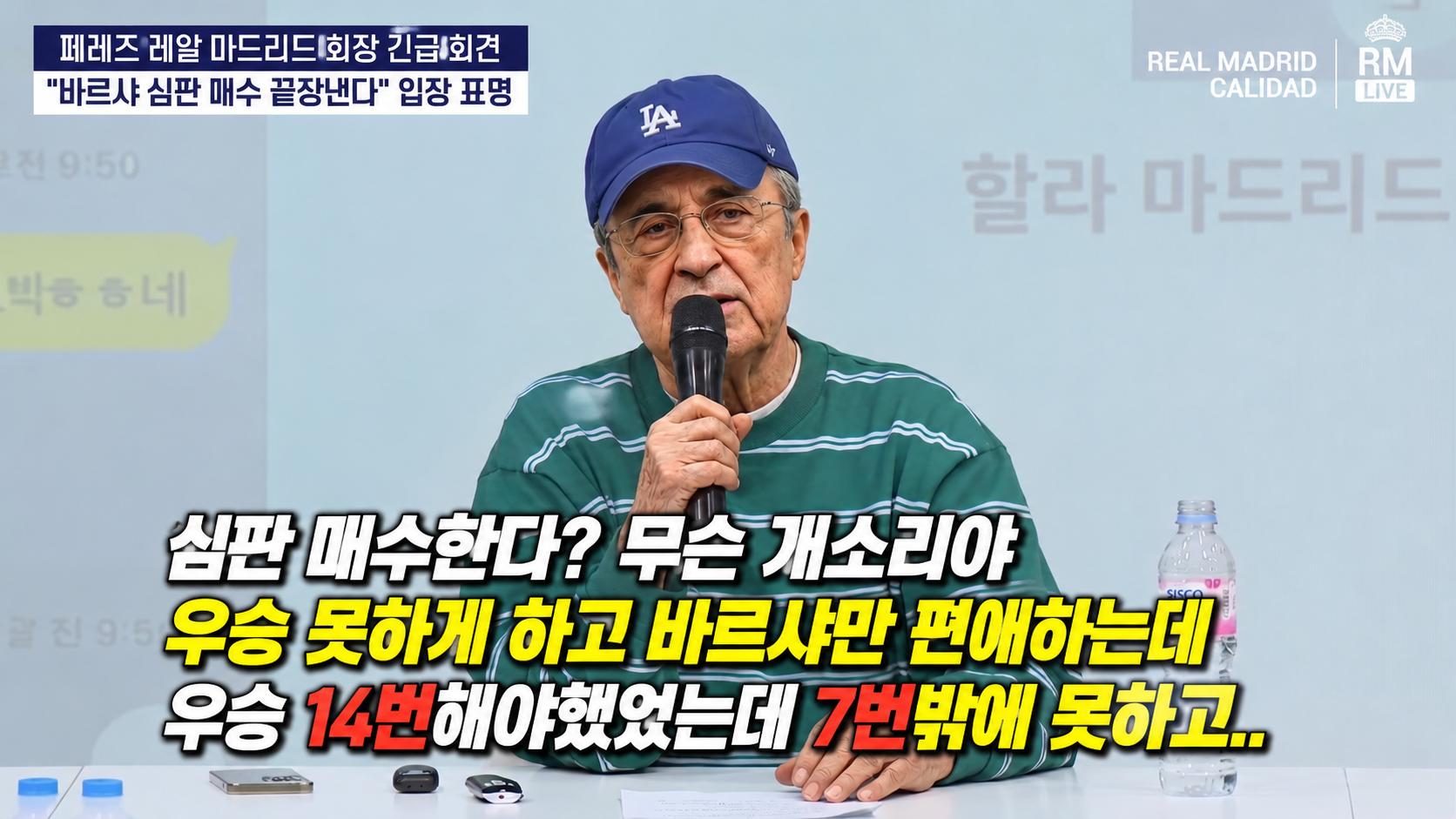
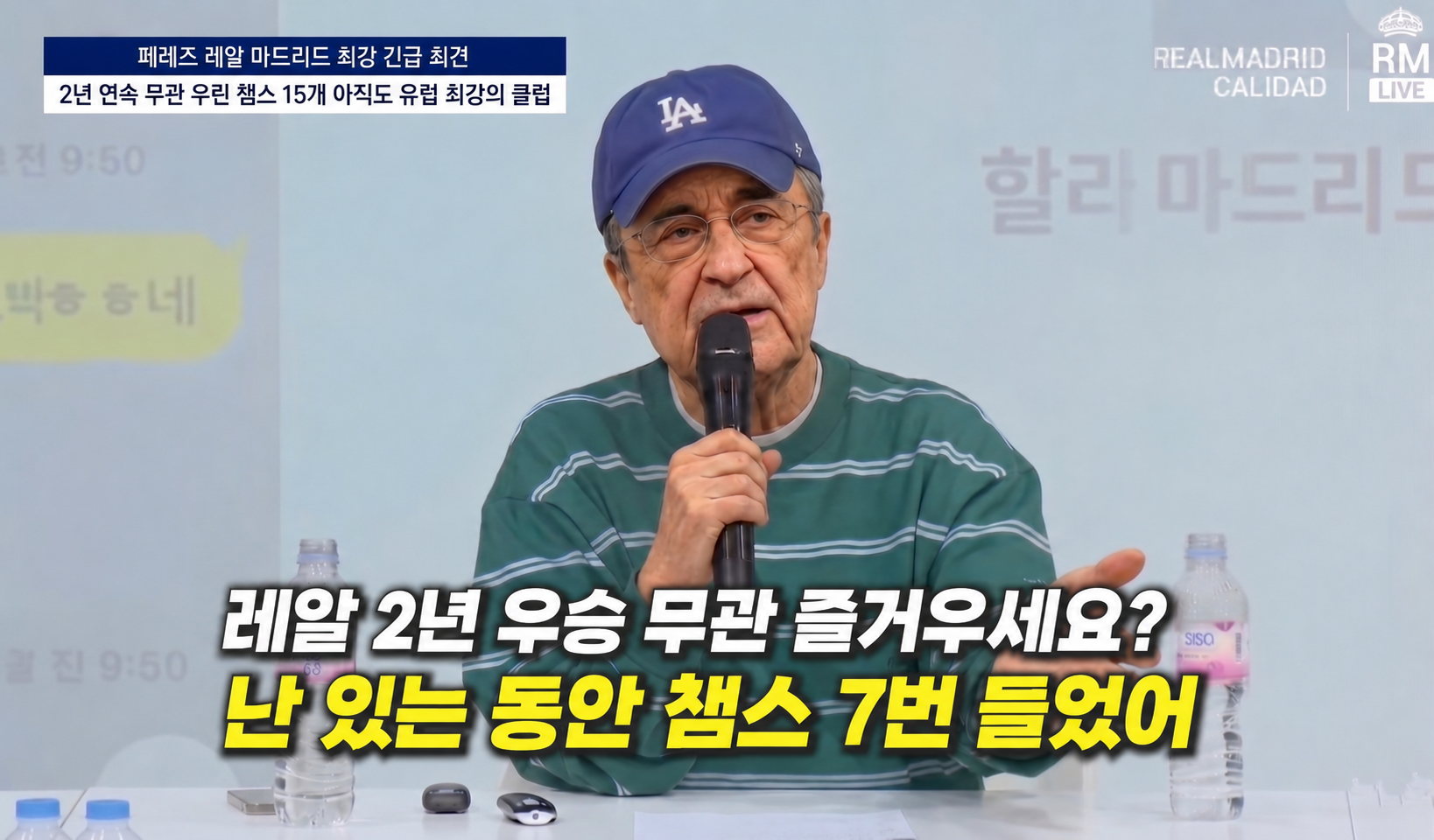
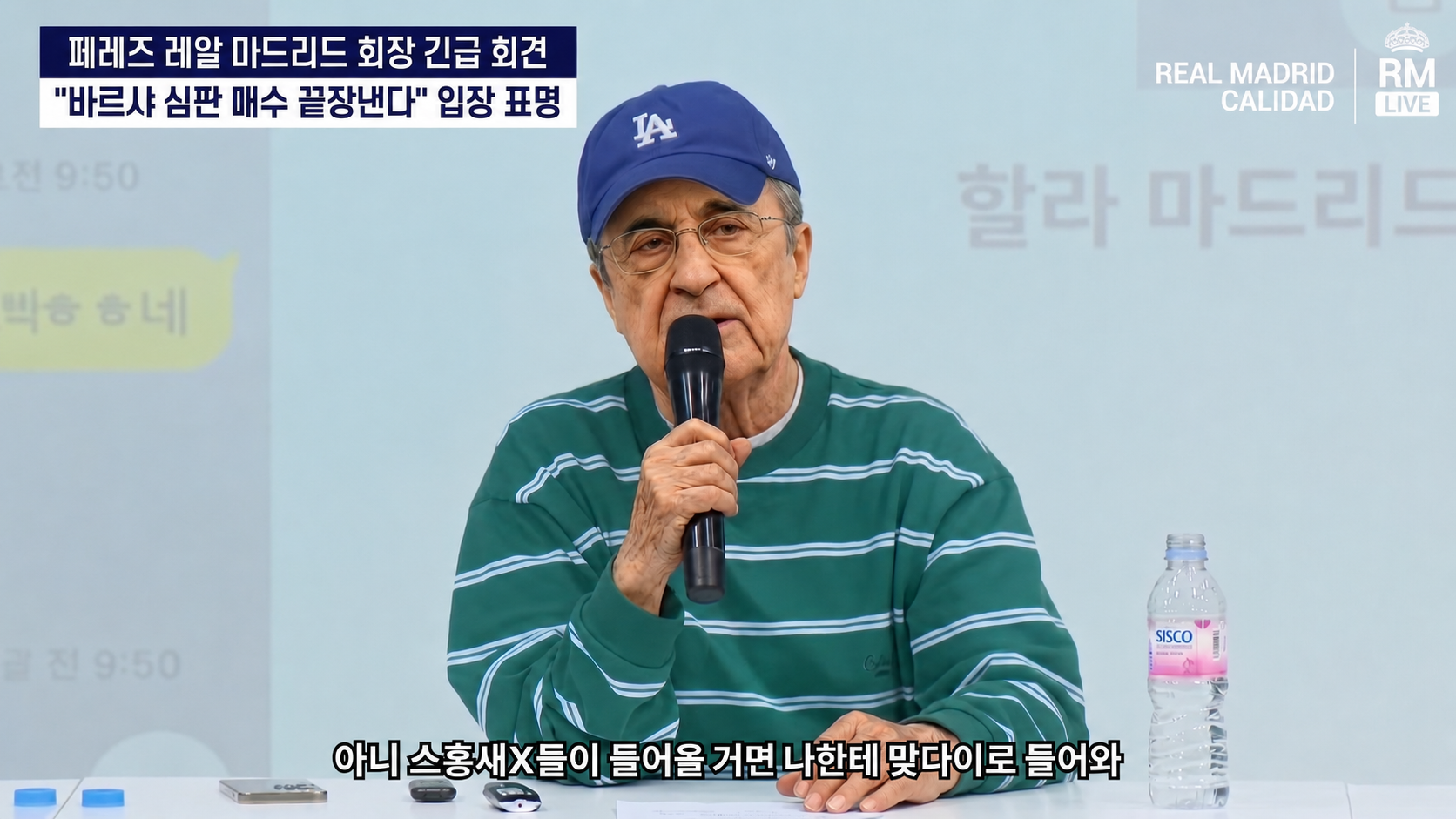
예전 민희진 대표 기자회견이 갑자기 생각나 이번 회장님 인터뷰 요약한 것들을 자막을 넣어 AI로 합성하였다.
(인스타에 올렸는데 반응 나쁘지 않다)
3. 작업 과정에서의 문제 & 해결 과정
오늘 진짜 역대급으로 집중도 안되고 실습하면서 지금도 시간이 촉박하고 그런데 집중 못한 내 자신이 너무 한심하고 초라했다.
하루 빨리 집중하고 남은 과제들 끝내는 거 뿐 만 아니라 에펙에 좀 더 친숙해야지...
4. 내일 도전할 것 (학습 or 디자인 실험)
에프터이팩트 도전과제 1,2 실습 및 마지막 강의 그리고 AI 실습