1.오늘 학습 키워드!!
에프터 이팩트 공부 및 영상AI 공부
2.오늘 배운 내용과 작업 기록!!
- AI 실습
- 에프터 이팩트
- 디자인 감각 훈련
데일리 스크럼
TIL - 에프터이팩트 3일
디자인 감각 훈련
빠른 리듬 vs 느린 리듬 비교
빠른 영상
느린 영상
[오늘의 목표]
- “빠른 영상”- 아이언맨3 “하우스파티 프로토콜 씬” 과 “느린 영상”-”올드보이 장도리씬” 을 직접 비교해보고 감정 차이를 설명할 수 있게 되기
[관찰 포인트: 리듬 대비]
- 빠른 영상: 컷 길이, 움직임 밀도, 정보량
평균 0.3초 ~1초 컷이 변경하여 관객이 생각할 틈 주지 않고 반응하게 만들었다.
수트 파편들이 화면 밖에서 안으로, 왼쪽에서 오른쪽으로 교파 비행 → 피사체 자체가 빠를 뿐 만아니라, 카메라 역시 그 궤적 쫓아 패닝한다.
화면 하나에 수트의 금속 질감, 불꽃 효과, 배경 폭발, UI 그래픽 가지각색 보여줌으로 시각적 과부하 통해 압도적인 화력과 기술력을 보여준다.
- 느린 영상: 촬영 방식, 여백, 침묵/멈춤
찰영방식: 롱테이크 기법으로 이 상황이 실제이고, 꾸미지도 않는다 본연의 모습을 보여줌으로 연극적인 느낌과 다큐같은 생생함을 동시에 보여준다.
여백과 멈춤으로 캐릭터의 피로도와 싸움의 고통이 관객들에게 느끼게 해준다.
배경음악이 흐르지만 , 컷이 없기에 현장의 타격음과 숨소리가 편집된 영상보다 크게 다가와 인위적인 느낌보단 인간의 본모습이 더 묻어지는 느낌을 준다.
[오늘의 테스크]
- 빠른 리듬 영상 1개, 느린 리듬 영상 1개 선택 (각 30초~1분)
- 각각 1~2회 시청 후, 다음 항목 비교:
- 컷이 바뀌는 속도
- 카메라 움직임 정도
- 한 화면에 담긴 정보량
- “두 영상의 차이”를 표로 정리해보기
컷이 바뀌는 속도 극도로 빠름. 10초당 약 15~20컷의 전환 전환 없음. 한 호흡(1컷)이 수 분간 지속 카메라 움직임 정도 비행 궤적을 따라 격렬하게 회전 및 줌인/아웃 벽면을 따라 일정한 속도로 수평 이동(Dolly) 한 화면의 정보량 수십 개의 개체와 CG 효과가 겹친 고밀도 복도라는 한정된 공간과 실루엣 위주의 단순함
[기록 가이드 예시]
- Fact
- 아이언맨은 카메라가 주인공 시점을 넘나들며 역동적이지만, 올드보이는 관찰자 시점에서 옆모습으로 진득하게 비춘다.
- 아이언맨은 컷 속도가 빨라 역동적이면서 수트를 입었을 때의 기계적 소리에 맞춰 컷을 쪼갠 정교함을 보여주지만, 올드보이는 롱테이크 컷으로 수분 지나간 처럼 느껴진다.
- Feeling
- “아이언맨의 빠른 템포로 인해
- “올드보이는 템포가 느려 복도 분위기 현장감이 숨이 막히는 듯한 압박감과 인물의 고통이 그대로 전해주는 묵직한 몰입감을 느꼈다
- Insight
- “액션 씬이 무조건 빠른 것이 좋은게 아니라는 것을 느끼고 전달하려는 메시지의 무게감을 따라 리듬의 완급 조절이 필요하다는 것을 느꼈다.”
- 속도와 역동감을 더 우선시 한다면 아이언맨 같이 비트감 편집이 효과적이고 진정성과 몰입감을 전해야 한다면 올드보이처럼 호흡을 늦춰 시청자가 충분히 느낄 수 있는 여백을 주어야 한다.
AFTER EFFECTS
개인과제- 모션그래피 개인 과제 실습
발제에서와 해설에서의 영상을 볼 때 너무 쉽게 보여서 만만해보였는데 막상 해보니 오늘 공부시간 3분의 2를 거기에 사용하였다.
확실히 애프터이펙트 공부 어렵지만 그래도 결과물을 보면 내가 해설을 보고 하였지만 그래도 어렵지 않고 이해하면서 만든 거가 발전하는 것처럼 보이기도 한다. 다시 복습해야겠다. 확실히 실습을 하면서 공부하니 프로그램 툴을 보다 쉽게 할 수 있다.
MASK & Puppet Pin Tool
ADD: 기본 설정, 마스크 안쪽 영역만 화면에 보여준다. (더하기)
Subtract : 마스크 안쪽 영역을 구멍 뚫린 것처럼 삭제하고 바깥쪽만 보여준다. (빼기)
Intersect: 마스크가 두 개 이상일 때 겹치는 영역만 보여준다. (교집합)
None: 마스크 선은 보이지만 화면엔 아무런 변화를 주지 않는다. 경로를 미리 따두거나 이펙트의 가이드로 쓸 때 활용한다.
Invert: 마스크 반대로 적용

Puppet Pin Tool: AE 에서 픽셀 단위로 이미지 변형 도구
작동 방식
Mesh : 변형 가능한 영역

Pin: 고정점 및 제어점

Starch: 특정 부분을 단단하게 고정(움직임 최소화)

트랙매트: 특정 레이어의 알파(투명도)나 루마(밝기) 정보를 활용해, 다른 레이어의 어느 부분이 보일지 결정하는 방식
마스크와 달리 별개의 레이어 소스로 쓰기 때문에, 소스 레이어의 움직임이나 효과를 그대로 유지하면서 합성할 수 있다는 강력한 장점을 가지고 있다.
알파:
1. 알파값의 정의와 역할
- 0 (0%): 완전 투명 (배경이 100% 보임)
- 255 (100%): 완전 불투명 (배경이 전혀 보이지 않음)
- 중간값: 반투명 (배경과 섞여 보임)
2. 알파값과 합성 (RGB vs RGBA)
3. 알파 채널 확인법

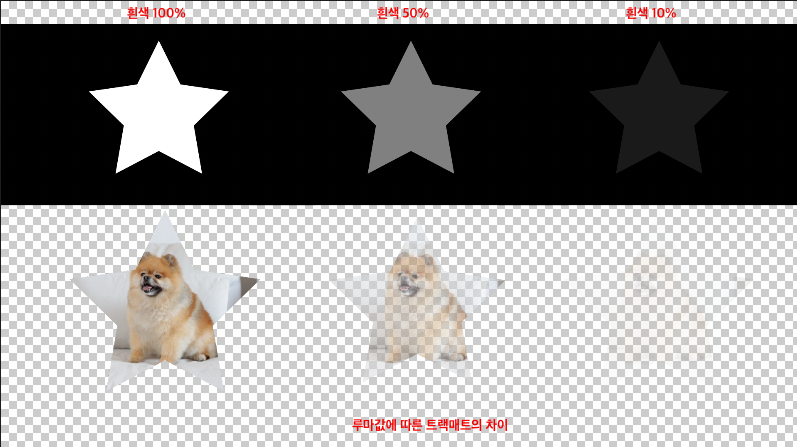
루마: 이미지나 영상에서 색상 제외한 순수한 밝기 정보
0부터 225 단계가 있다
0: 완전한 검은색
255: 완전한 흰색
1~254: 그 사이의 다양한 회색
합성
합성에서 루마값이 중요한 이유는 하얀색은 보여주고 검은색은 가리는 성질
하얀색 영역: 내용물이 100%완전(불투명)하게 보인다.
검은색 영역: 내용물이 0% 완전히 가려진다.
회색 영역: 밝기 비례하여 반투명하게 겹쳐 보인다.
AI 실습

3. 작업 과정에서의 문제 & 해결 과정
에펙 진짜 쉽지 않다 과제하는데 시간도 많이 소요하고 한 번 하면 진이 다 빠져 나머지 오늘 할 것들도 다 못하고 집중도 제대로 되지 않았다. 더 열심히 하고 집중있게 해야지...
4. 내일 도전할 것 (학습 or 디자인 실험)
개인과제 3 끝내기 및 3D 공부