1.오늘 학습 키워드!!
드디어 미드저니!! AI 공부다!!
2.오늘 배운 내용과 작업 기록!!
- 포토샵 강의 (7강 마무리) 및 실습
- 디자인 감각 훈련 -> 미드저니와 친해지기 day7
- 미드저니 강의 (1강~2강)
학습 내용
하기 전
1-1 팀 노션 정하기
온보딩 기간이 끝나고 입문 기간이 시작되었다. 일주일 동안 8조 생활을 하면서 대화는 그렇게 많이 한 거 같진 않았지만 막상 헤어지니 조금 아쉬웠다.

다들 다시 만났으면 좋겠다.(그동안 수고 많았어요!!)
그리고
10조 배정을 받았다.
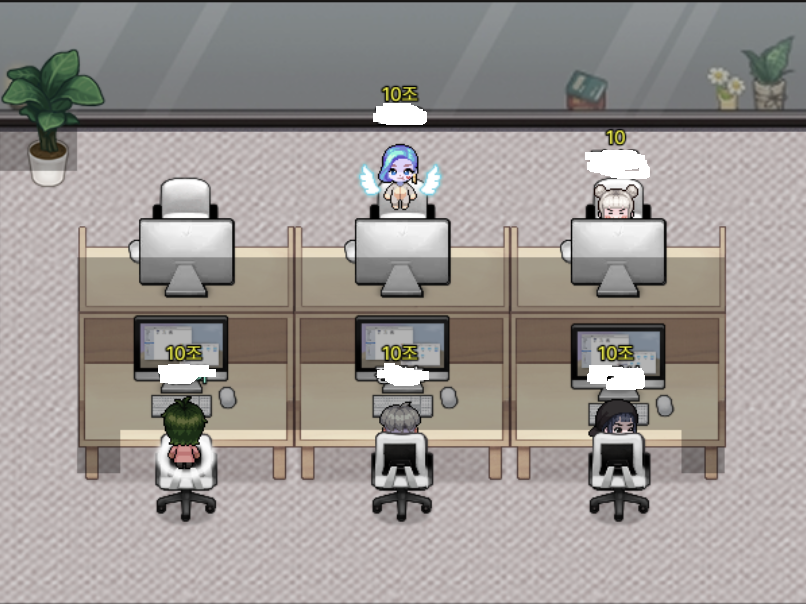
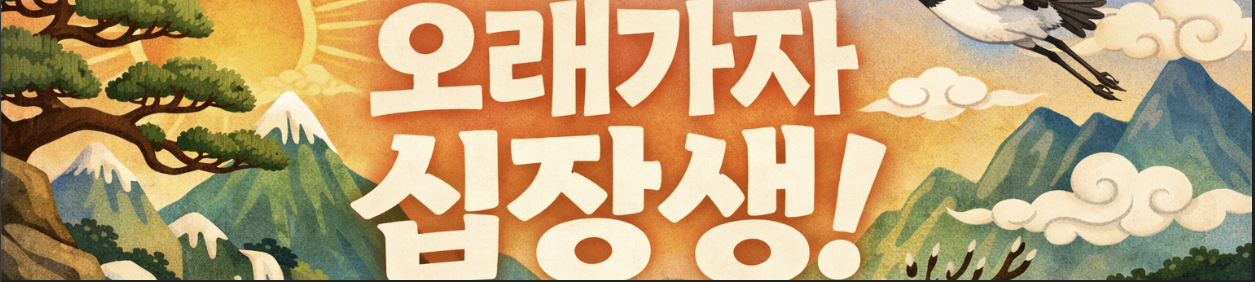
이번 조부터 개인과제도 있고 무엇보다 팀 프로젝트까지 있어 같은 조 사람들 잘 만났으면 하는 바램이 컸다. 초반에는 조용하고 개인 강의와 일정이 있어 12시 전까지 개인 스케줄대로 하면서 12시부터 자기소개와 조 이름 그리고 팀 노션을 준비하였다. 자기소개하고 팀 노션 같이 기입할 때까지 조용해 뭔가 분위기를 전환하고 싶었다. 그래서 팀명으로 "저희가 10조니깐 이번 부트캠프 열심히 하고 다같이 좋은 결과 내자고 십장생 어떤가요?" 그냥 무의식적으로 뱉었는데 사람들의 반응이 생각보다 괜찮아서 다행이었다.(애들이랑 있을 때도 약간 광대 느낌이지만..) 어쨌든 그게 팀명이 되었고 그 후에는 다들 약간 초반보다 편하게 활동하게 되어서 다행이다.
학습 내용
- 디자인 감각 훈련 -> 미드저니와 친해지기 day7: 색상 대체 실험
- 원본 색상을 기록한다

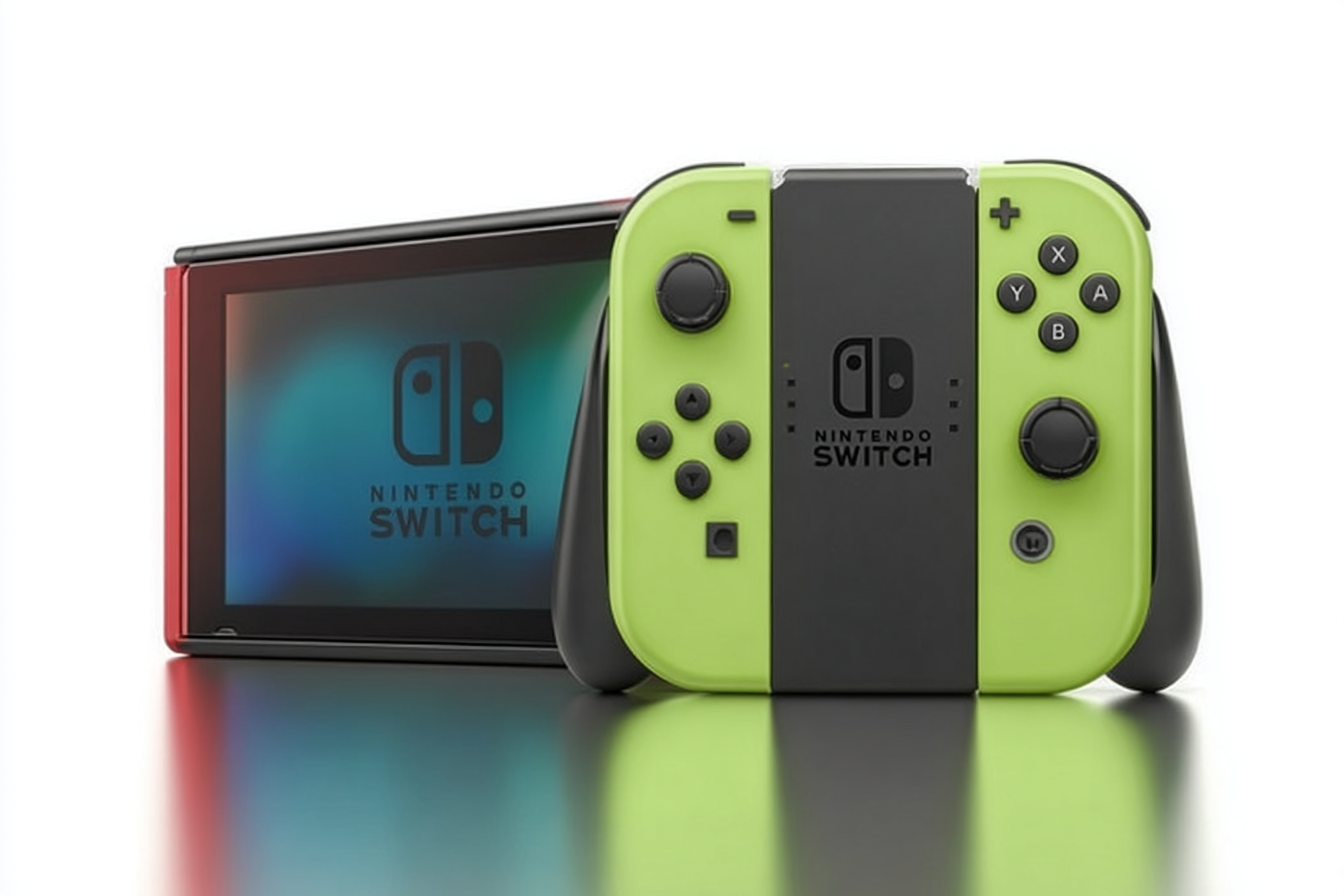
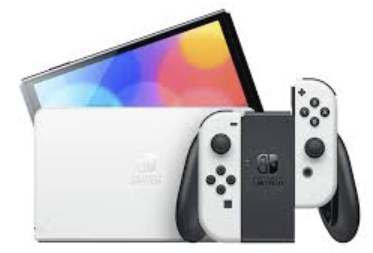

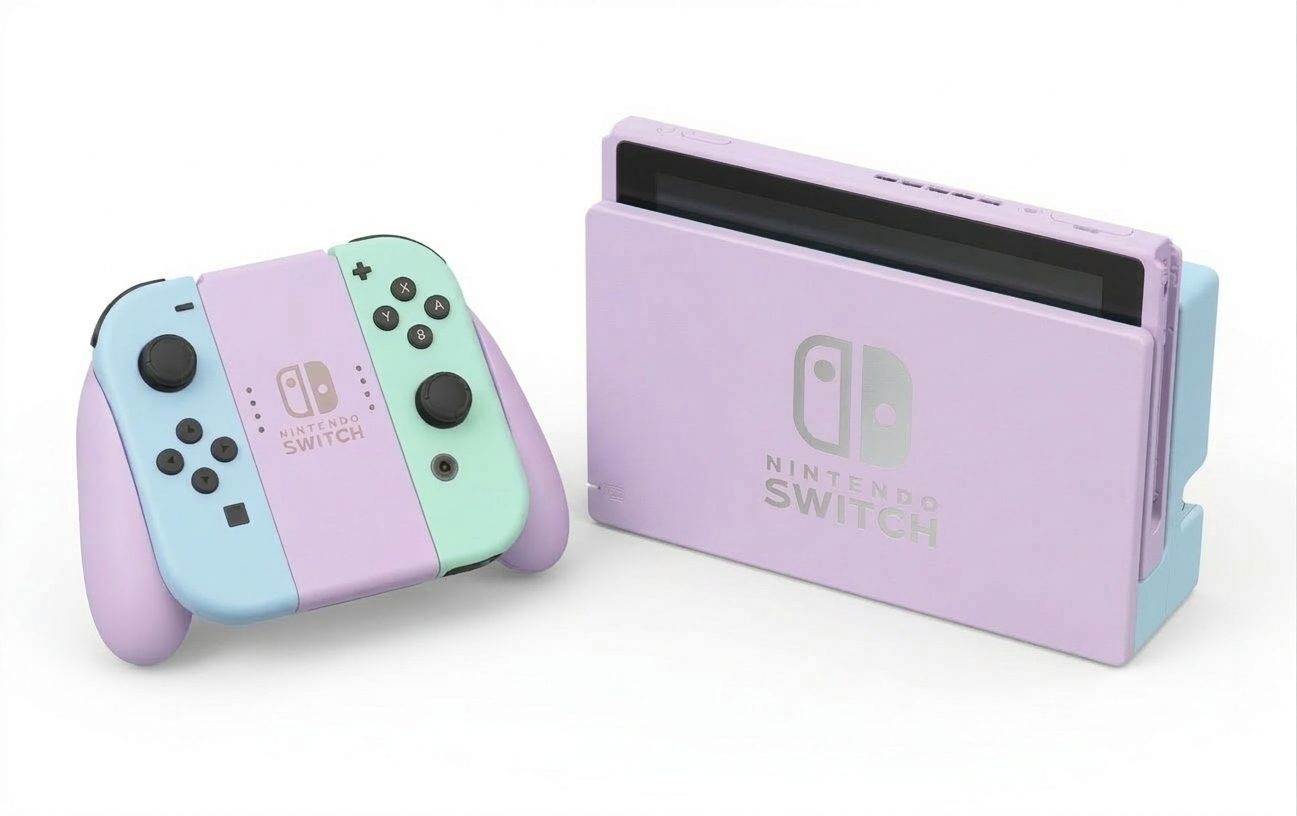
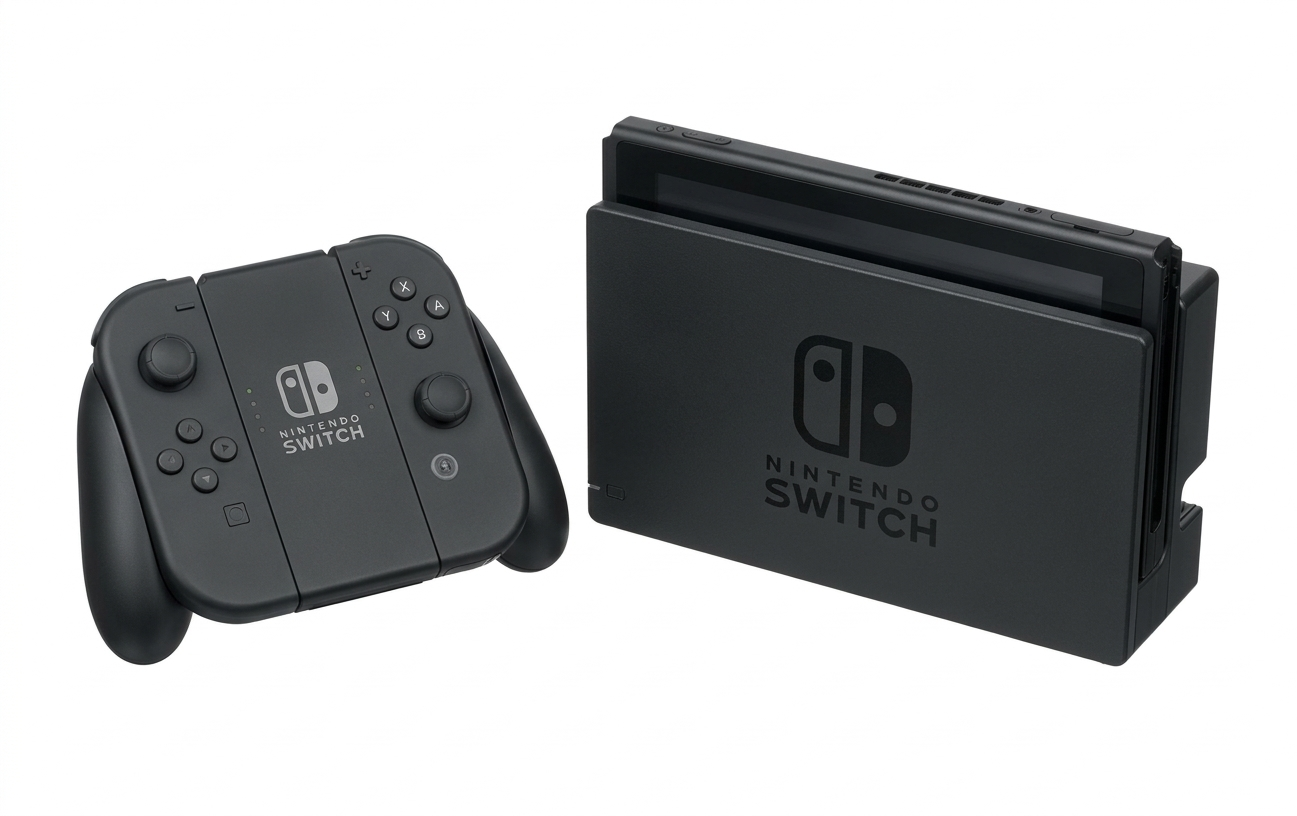
기록 가이드
- 색이 바뀌면 시선의 초점이 이동하는가? 메인컬러와 포인트컬러가 같으면 시선이 고르지 않고 분산하며 색깔 대비가 같으며 분산되 지않고 초점이 뚜렷해진다.
- 따뜻한 vs 차가운 톤에 따라 감정이 달라지는가? 따뜻한 톤(빨강, 주황)톤일수록 활동적이고 활발한 성격을 주면서 밝은 모습이 떠오르고 차가운 톤일수록 세련되면서 고급지는 느낌을 받는다.
- 색의 대비가 주는 긴장감은 어떤가? 빨강 파랑, 검정&노란색, 검정&네온 등 색의 대비가 강하면 강할수록 애기들이 노는 장난감 처럼 보여 아이들에게 친숙하는 느낌을 준다. 반면 모노 검정색은 세련되고 단조로워 보여 편하게 볼 수 있다.
- 색의 비중이 커지고 작아짐에 따라 전체적인 인상이 달라지는가?
색의 비중이 커지면 커질수록 어린 연령층 애들이 하는 게임으로 인식하는 등 애들 장난감으로 인식하고 색의 비중이 작아질수록 멋지고 고급스러워 어른들한테도 접하게 할 수 있다
- 원본 색상은 어떤 인상을 주는가? (예: 차분, 신뢰감, 자연스러움 등)
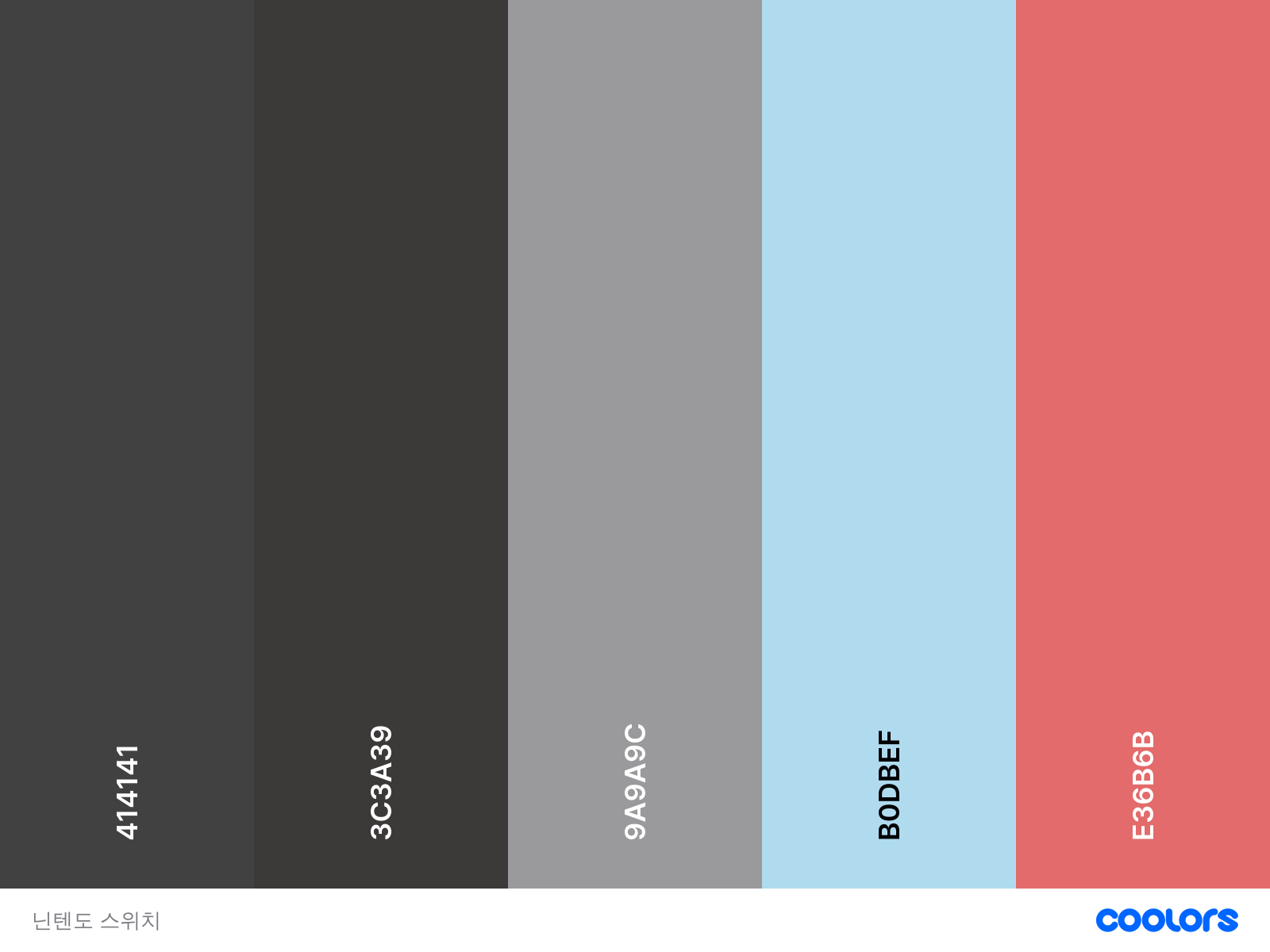
- 지금의 닌텐도를 있게 해주는 마스코트인 마리오의 컬러를 사용함으로서 활기차고 열정적인 인상을 준다.
- 변경 색상은 어떤 감정을 불러일으키는가?
색깔의 대비가 강한 몇 개를 보면 어린이들이 좋아하는 강렬한 색들로 시선을 집중하며 소비할 수 있고 모노 블랙, 화이트 모습을 보며 어렸을 때부터 지금까지의 닌텐도를 접한 어른들도 계속 닌텐도를 하거나 다시 유입할 수 있게 해줘 어렸을 때의 추억을 다시 상기 시키게 한다.
- 색상 변화로 ‘브랜드 이미지’가 어떻게 달라지는가? 색상 변화로 혈기왕성하고 활기찬 어린아이부터 회사나 일에 힘든 어른들 그리고 옛날 추억을 다시 상기하고 싶은 어른들 남녀노소 누구나 다 닌텐도를 할 수 있는 닌텐도의 마케팅 전략으로 본다.
- 내가 선호하는 색 조합은 어떤 경향인가?
원본 영상 같은 검정색 베이스에 콘솔이 빨강 파랑 대비하는 조합을 선호한다. 기본 베이스 검정이 편안하게 볼 수 있으나 시선을 분산시키지만 콘솔의 색 조합이 대비하면서 다시 게임 콘솔에 시선을 갈 수 있으며 조합을 대비하면서 닌텐도의 제품이 강하게 생각날 수 있게 끔 만들어준다.
포토샵 강의- 7강
7-1강 브러시 툴 이해하기
레이어 및 빛 효과 추가
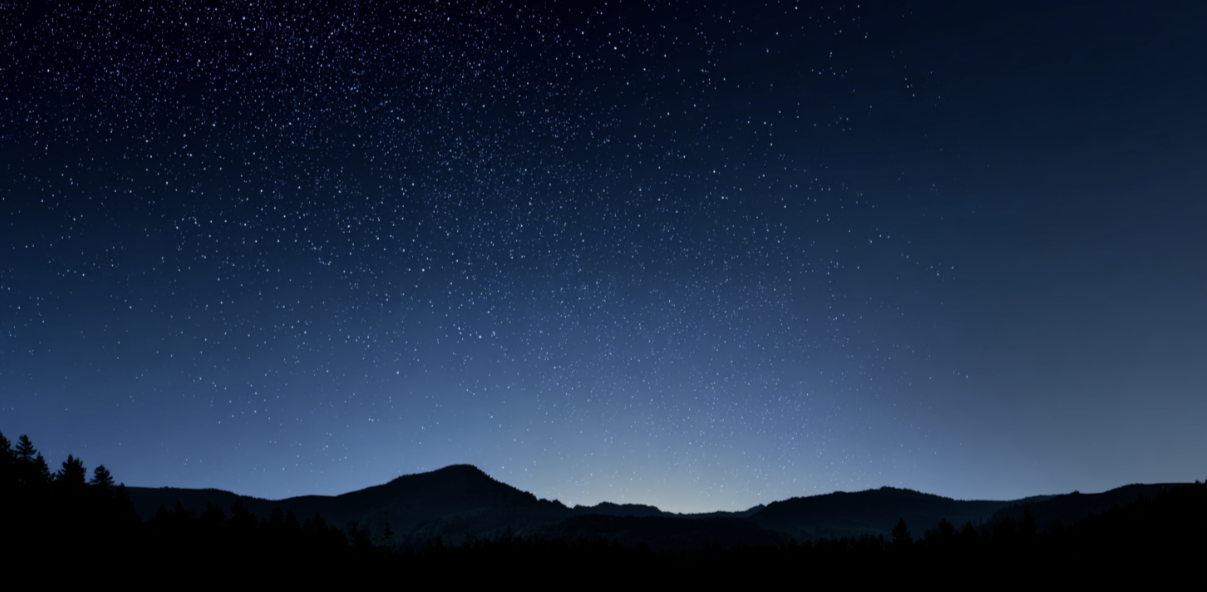
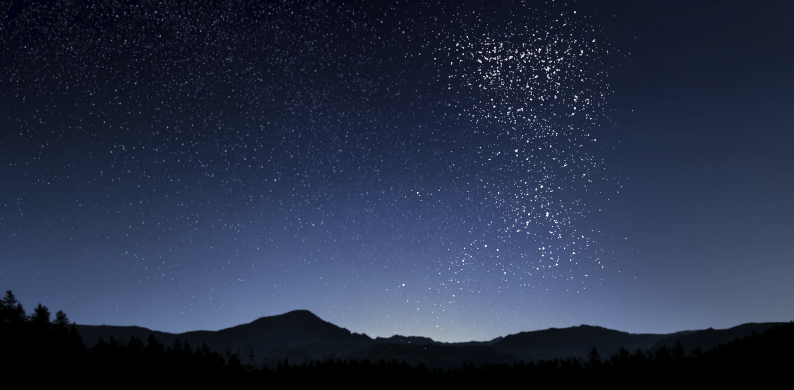
별빛 레이어의 블렌딩 모드를 ‘선형 다치’로, 채우기를 80으로 설정한다. > 외부광선 효과를 추가해 별빛이 빛나는 느낌을 연출
7-2강 커스텀 패턴과 브러시
커스텀 브러쉬 만들기
편집 메뉴에서 '브러쉬 사전 설정'을 선택하여 브러쉬 이름(예: 별브러쉬)으로 저장
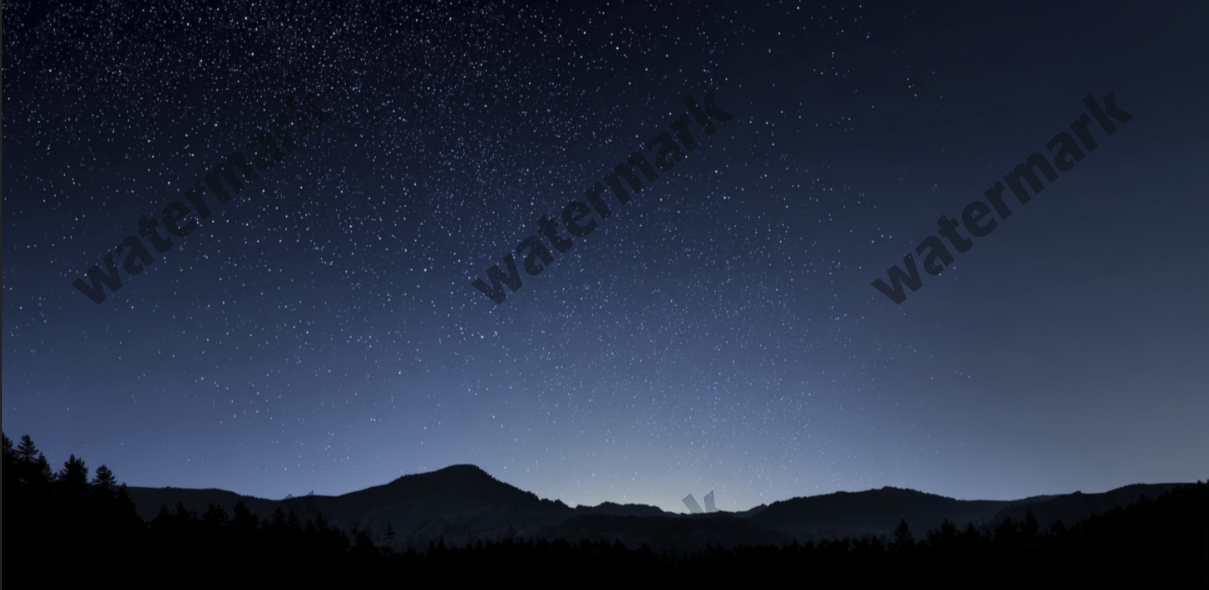
워터마크 패턴 만들기
' 패턴 정의'로 워터마크패턴을 등록한다.

7-3강. 조정 브러시 활용
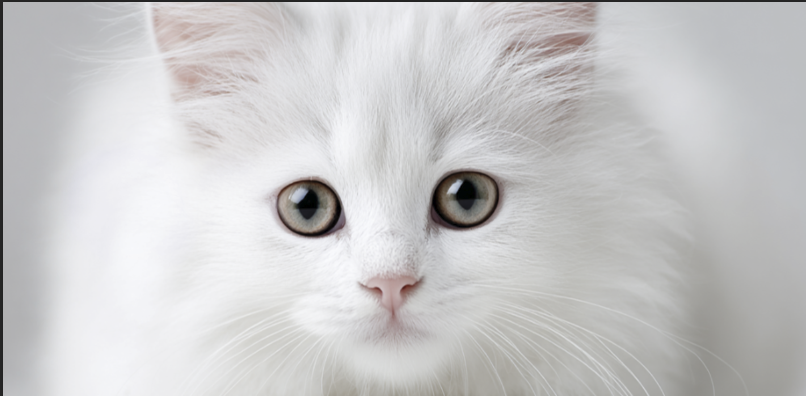
브러쉬 옆에 동그라미가 있는 게 조정 브러쉬
눈에 칠하면 색이 변경된다.
채도 조절로 자연스러운 색감 연출 가능하다
단, 잘못 칠해진 부분은 빼기 모양(마이너스)을 클릭해 지울 수 있다
- 다시 플러스 모드로 바꿔 칠할 수 있음
- 마스크 아이콘(눈 그림)을 클릭하면 오버레이 버전으로 마스크영역을 확인
- 덜 칠해진 부분은 추가로 칠할 수 있고, 잘못 칠한 부분은 수정 가능

7-4강. 도형 도구와 벡터 그래픽
- 픽셀이미지는 확대하면 계단 현상 발생
- 벡터 그래픽은 아무리 확대·축소해도 선이 깨끗하게 유지된다.
7-5. Warp 활용하기
다양한 뒤틀기 스타일과 격자(mesh) 조절을 통해 세밀한 왜곡 기능도 가능하다.
미드저니(Midjourney)
1강은 솔직히 미드저니 얘기할 게 없는데

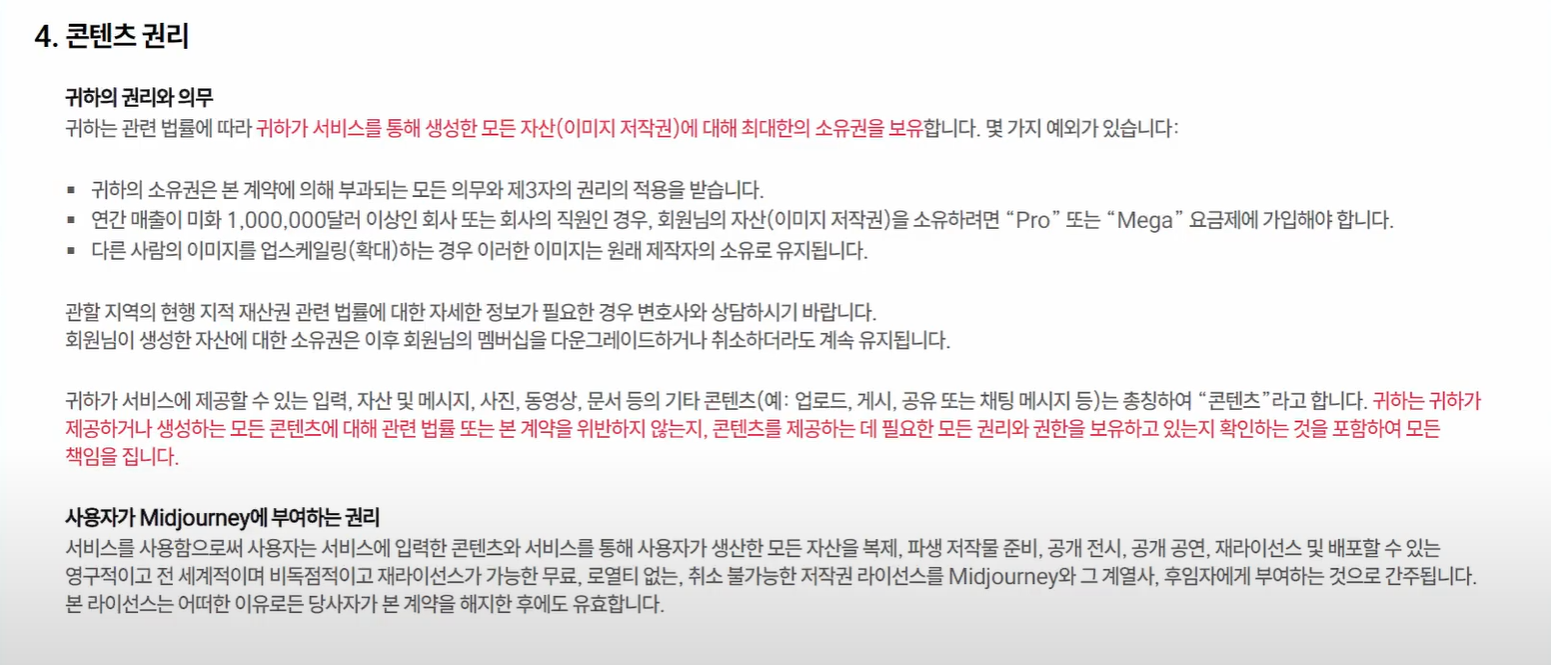
2강 /imagine
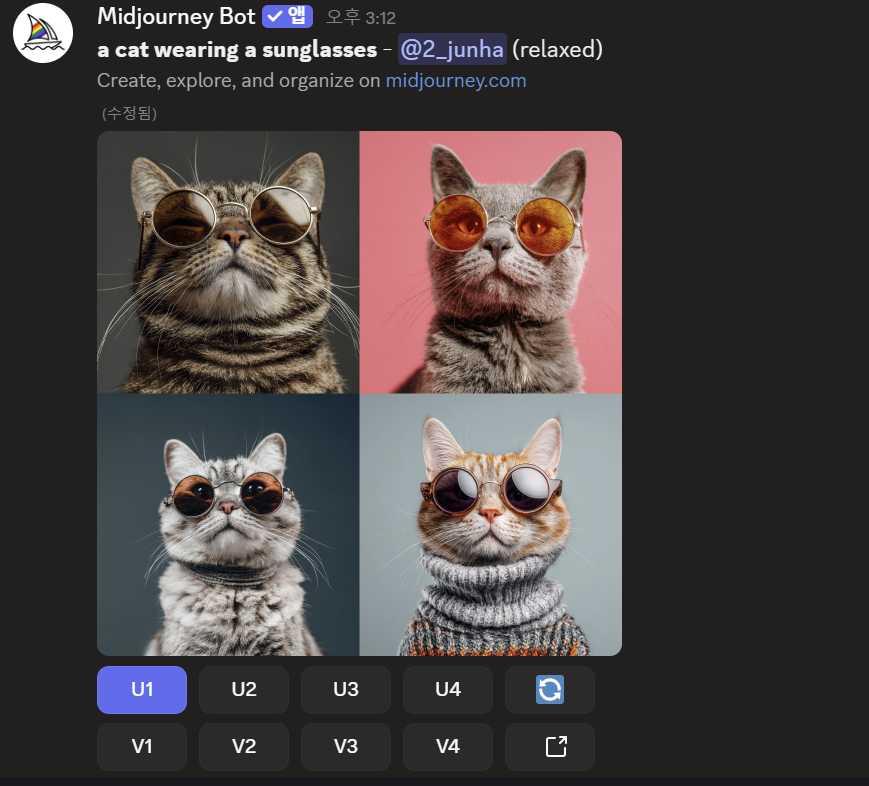
U1, U2, U3, U4 버튼은 생성된 4장의 이미지를 각각 업스케일하여 개별 이미지를 볼 수 있게 한다.
V1, V2, V3, V4 버튼은 베리에이션 기능으로 생성된 4강 이미지를 각각 다르게 변형하는 거다.
그 밖에 줌 아웃(2배, 1.5배)과 pan(네 방향 배경 확장)기능 등이 있다.
2강-2. /Zoom o ut, 3.Pan,4.Zoom out& Pan
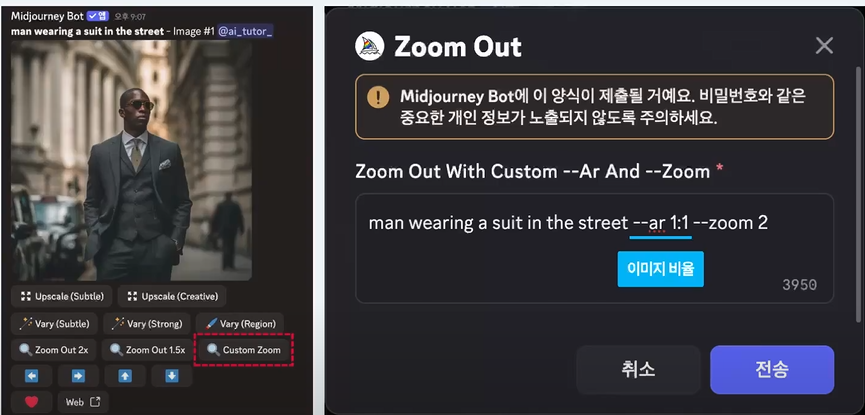
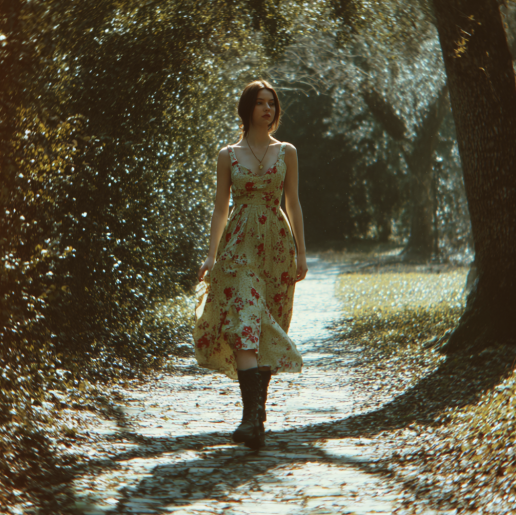
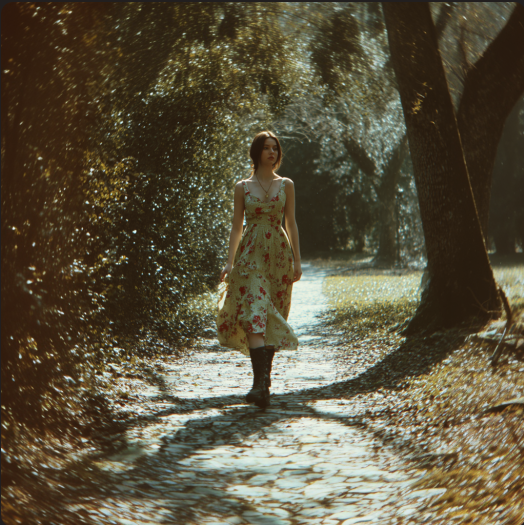
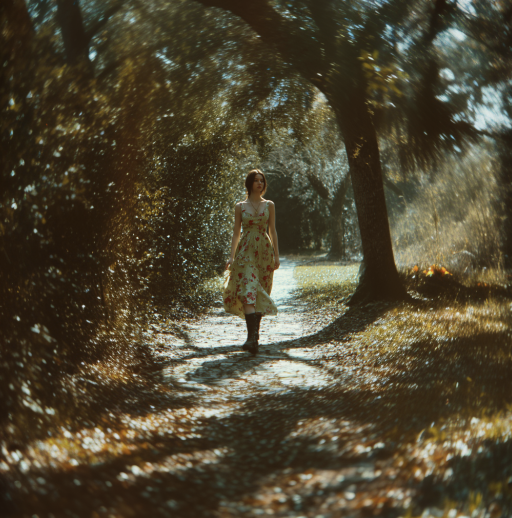
줌아웃 1.5에선 피사체가 약간 작아지고, 배경이 약간 확장되는 모습을 보여준다.
줌아웃 2배는 피사체 크기는 확연히 작고, 상하좌우 새로운 배경이 크게 생성된다.
미드저니에선 줌 아웃 이웃 적용 시 4장 다르게 생성되며, 다리 위치, 배경, 자동차 형태와 색상, 그리고 추가 등 세부 요소가 달라진다
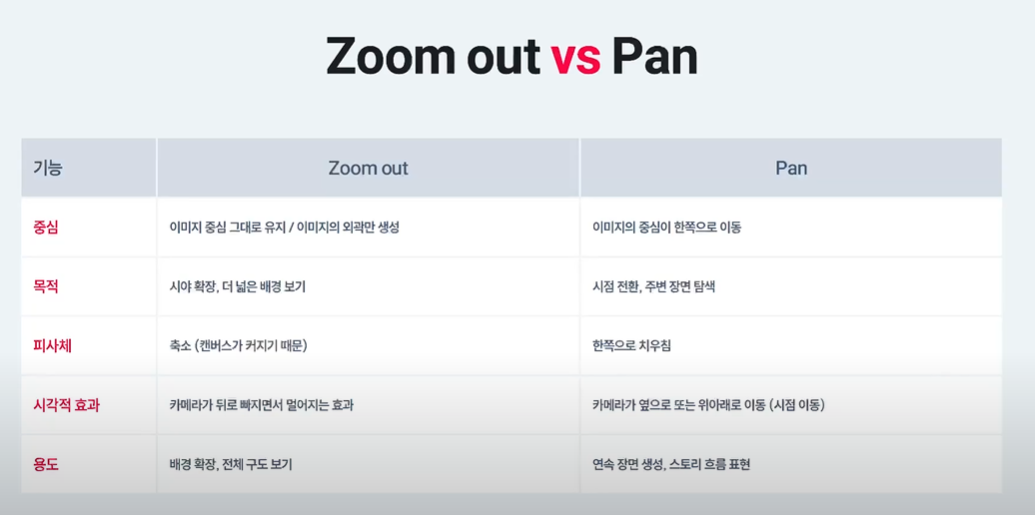
Pan(팬 기능)
같은 이미지에서 다양한 이미지를 여러 방식으로 생성된다.
한 이미지를 업스케일한 뒤, 위쪽 또는 왼쪽 등 원하는 방향으로 반복하면, 미드저니는 비어 있는 공간에 자동으로 메꿔 다양한 장면을 연출한다
예를 들어) 정사각형 이미지가 여러 방향으로 팬하면, 모델 위치가 중앙에서 오른쪽 상단으로 옮겨진다.
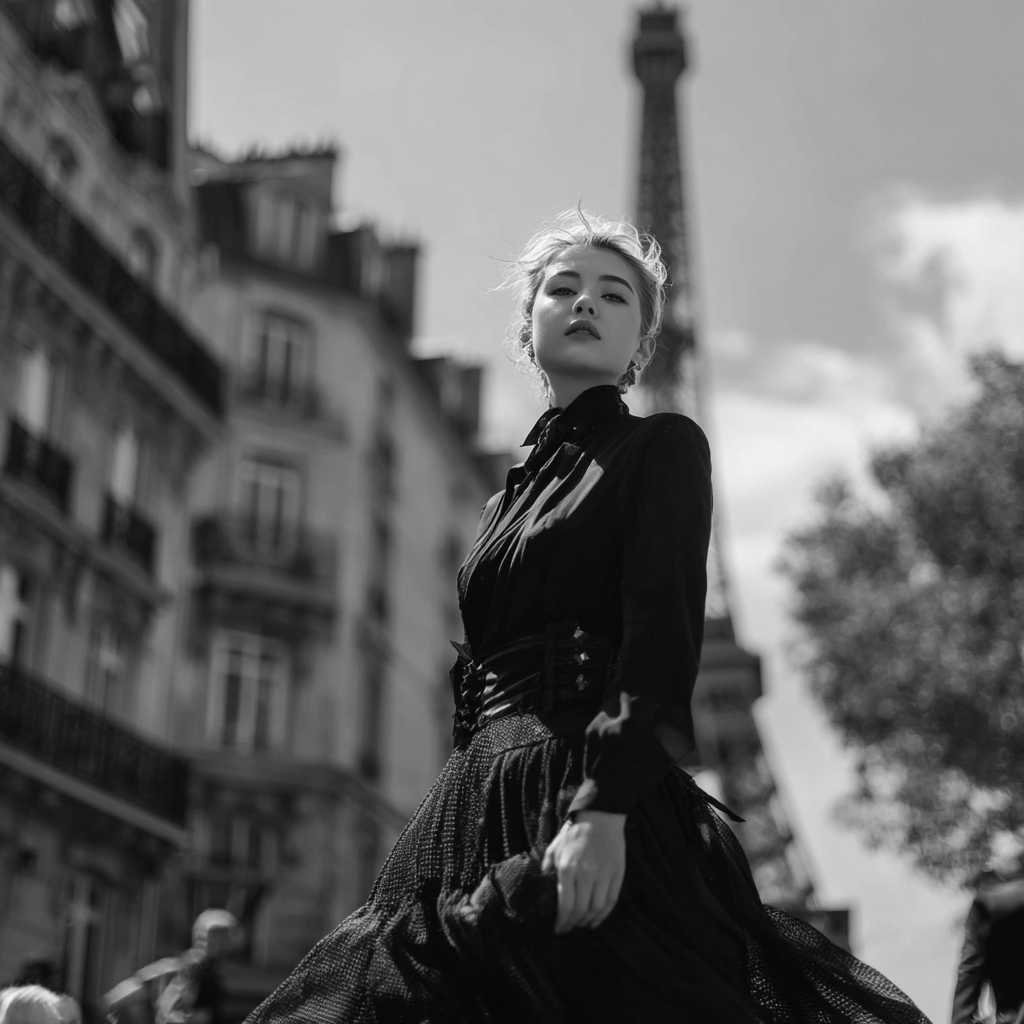
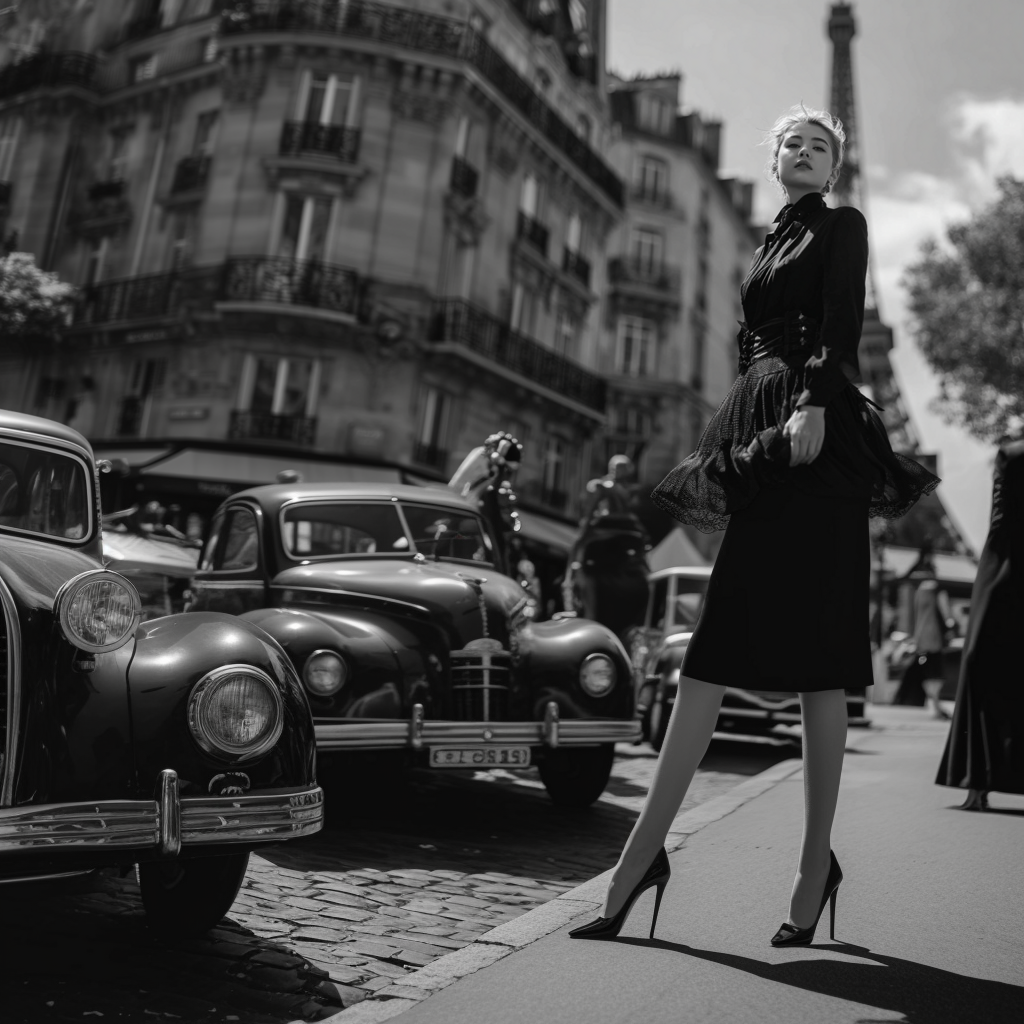
팬 기능은 줌 아웃과 달리 사용자가 원하는 방향으로 이동시켜 피사체의 위치와 배경 동시 확장시킬 수 있다.
관점 전환(Zoon out& Pan)
이미지의 중심이 아닌 코너(왼쪽 상단 등)에서부터 이미지를 확장시키는 것이 이 기능 조합의 핵심이다.
팬과 줌아웃을 함께 사용하면 다양한 버전으로 배경이 확장되고, 이미지의 시점을 자유롭게 이동하며 제작할 수 있다.
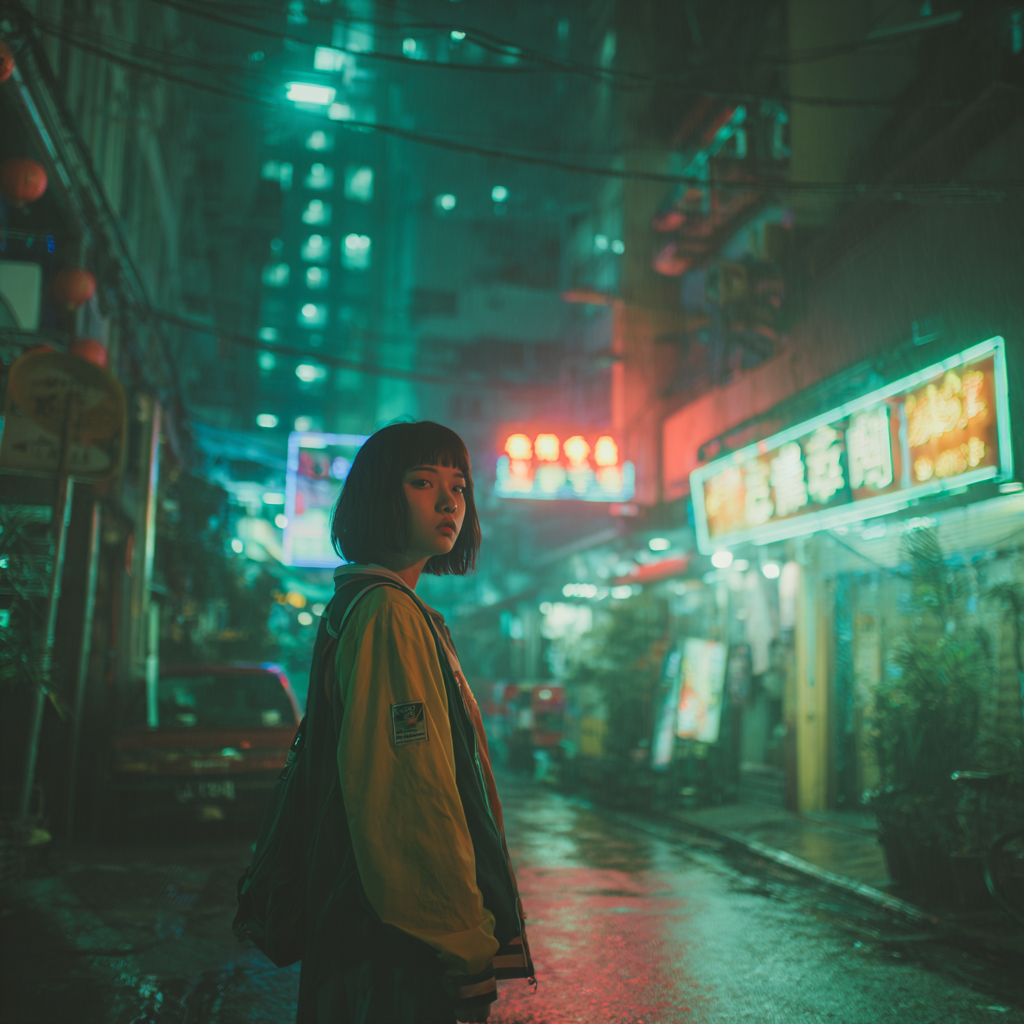
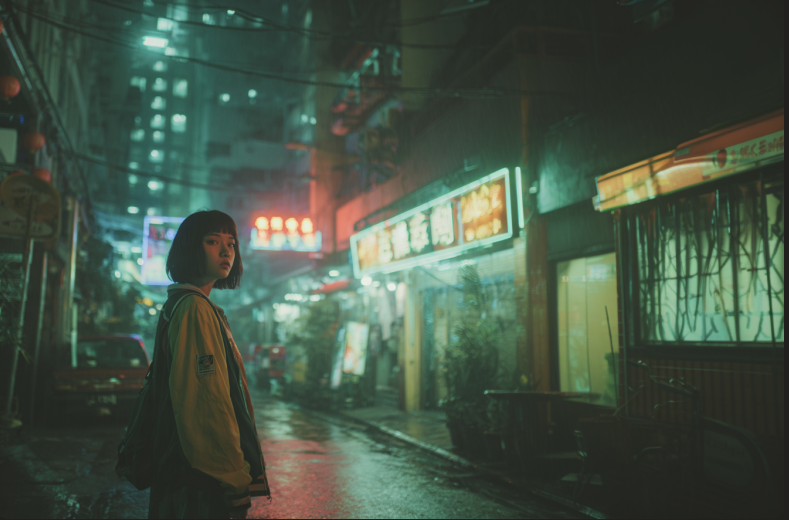
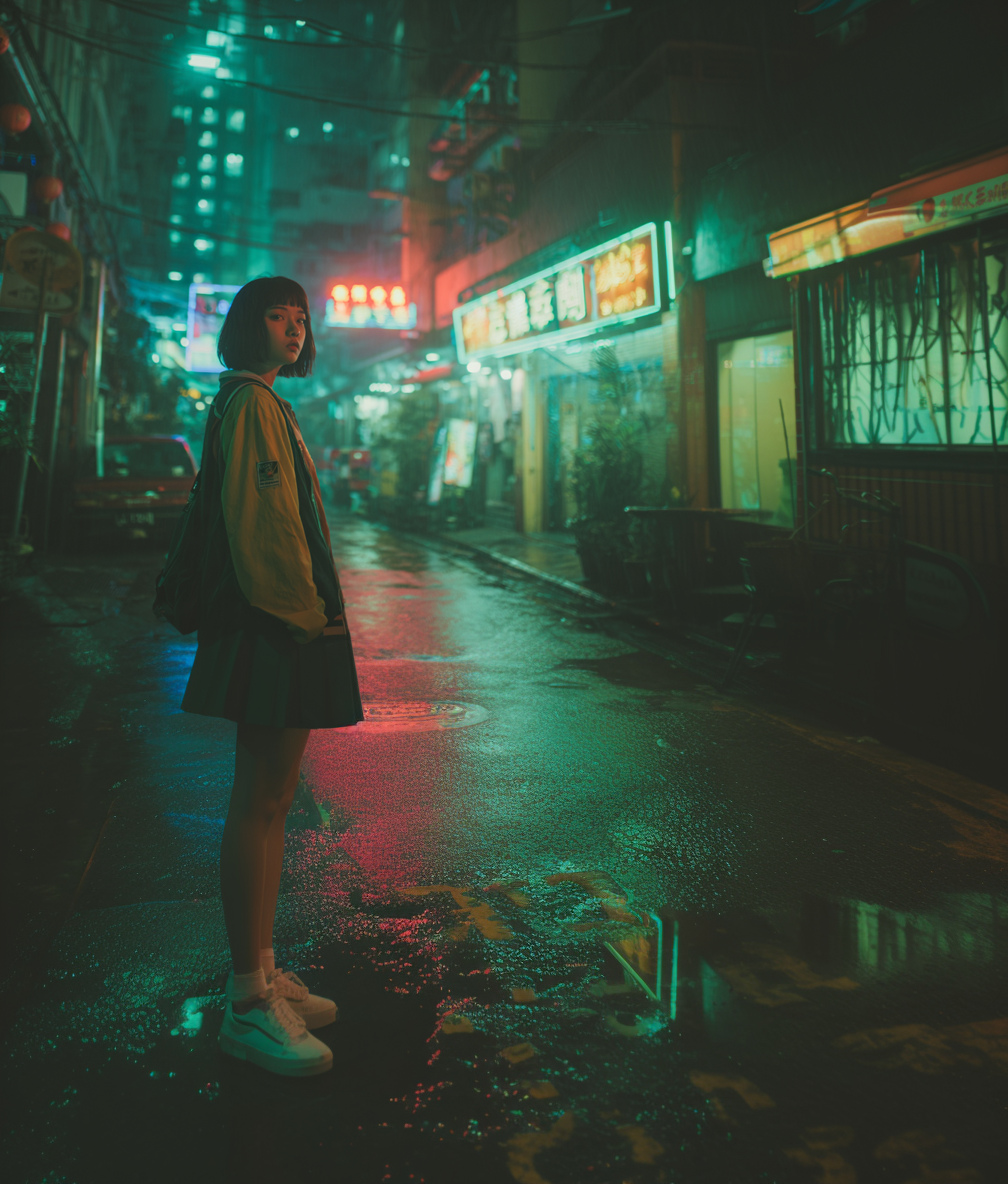

2-5강 이미지 부분 변경은 디스코드와 미드저니 웹사이트 버전이 달라서 확인 요망
Vary (Region) 기능을 사용하여 드래그 툴로 모자와 배경 변경하는 작업이다.
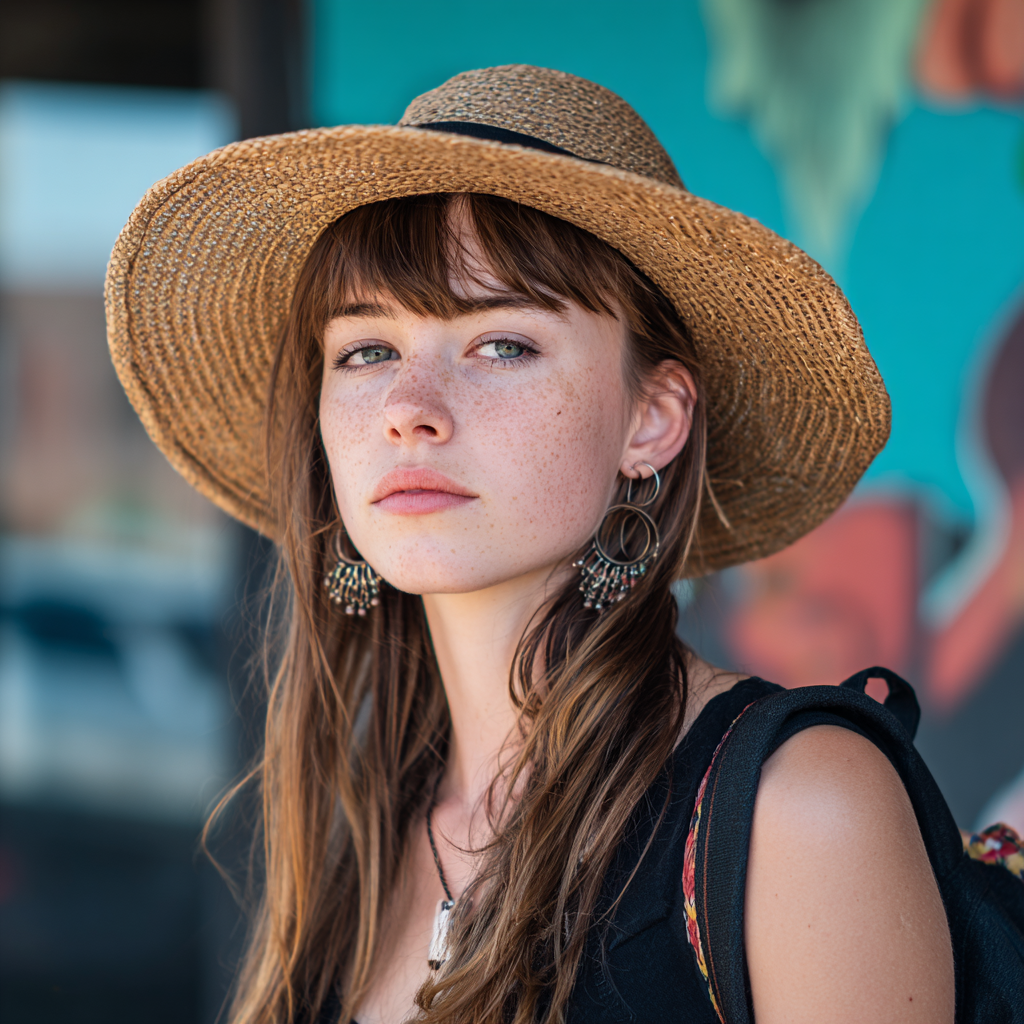


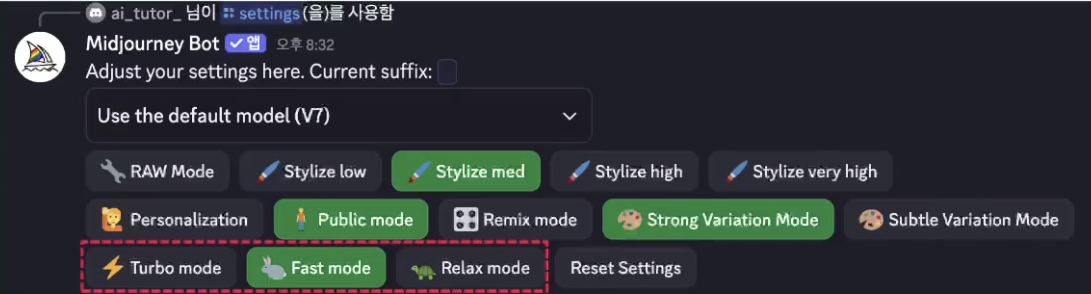
RAW 모드는 프롬프트에 매우 충실하며, 미드저니의 스타일 보정이 최소화되어 꾸미지 않은, 매우 현실적인 이미지를 생성한다.
Stylize(Style-Lize) 모드는 미드저니가 추구하는 고유의 미학적 스타일을 이미지에 자동으로 적용하며, 강도 설정(low, med, high, very high)에 따라 스타일 적용 정도가 다르다.
Stylize 강도가 높을수록 프롬프트는 같아도 회화풍•일러스트 스타일, 예쁜 조명, 아련한 분위기 등 꾸밈이 강해진 이미지를 생성한다.
Stylize low는 매우 약간의 스타일만 적용해 약간 더 화사해진 이미지를 만드는 반면, 강도가 high 혹은 very high일 때는 이미지가 눈에 띄게 예쁘고 꾸며진 느낌이 강하다.
현실적–사실적 이미지를 원할 때는 RAW 모드, 미드저니 특유의 꾸민 이미지를 원할 때는 Stylize 모드를 선택하면 된다.
미드저니의 이미지 생성 결과는 기본적으로 퍼블릭 모드에서 전체 사용자에게 공개된다.
스텔스 모드는 내가 생성한 이미지를 다른 사용자에게 비공개로 설정하는 기능
리믹스 모드를 켜면 베리에이션(변형) 시에 프롬프트를 새로 입력할 수 있어, 같은 구조의 다른 이미지를 만들거나 리터칭·연속 시리즈 작업에 유용
이미지 생성 속도는 터보 모드, 패스트 모드, 릴렉스 모드 세 가지 버튼을 통해 조절한다.
사용 플랜에 따라 속도 모드 사용 가능 여부와 제한이 다르며, 기본은 패스트 모드다.
3. 작업 과정에서의 문제 & 해결 과정
포토샵 강의가 끝났다.. 솔직히 강의 1번 듣고 대다수 넘어가는데 나는 그러면 안 될거 같다. 까먹을 거 같다. 미드저니도 강의 들어야하는데 미드저니는 워낙 옛날에 한 번 구독 해봤고 써봐서 무슨 기능이 있는지 대충 알고 있는데.. 오늘 강의 들으면서 뭔가 재밌게 들어서 좋았다. 알지 못한 기능이 생각보다 많아 재밌었다. 미드저니 공부 하면서 포토샵 그리고 피그마.... 공부와 복습 겁나게 해야할 거 같다.
4. 내일 도전할 것 (학습 or 디자인 실험)
(시간 있으면:포토샵 복습 및 피그마 하고 싶지만), 미드저니 공부와 그리고 친해지기 화이팅!!!!